|
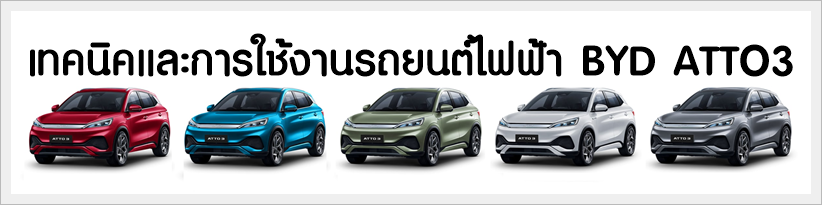
สวัสดีครับ ผมเปลี่ยนมาใช้รถยนต์ไฟฟ้า BYD รุ่น ATTO 3 ตั้งแต่เดือนมกราคม 2569 ระหว่างใช้งานได้ค้นพบวิธีการจัดการกับระบบต่าง ๆ ของรถ และเห็นว่าน่าจะเป็นประโยชน์กับคนอื่น ๆ ที่ใช้รถยนต์รุ่นนี้บ้าง จึงได้เขียนคำแนะนำไว้ในเฟสบุ๊ค (BYD Atto3 Club Thailand และ BYD Atto3 club thailand) ขอนำคำแนะนำเหล่านั้นมารวบรวมไว้ที่นี่ เพื่อจะเป็นประโยชน์สำหรับท่านที่สนใจครับ
อำพล สงวนศิริธรรม www.ampols.com
|
||||||||||||||||||||||||||||||||
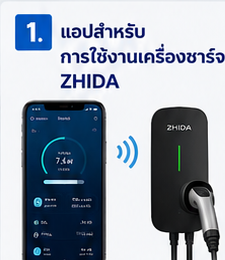
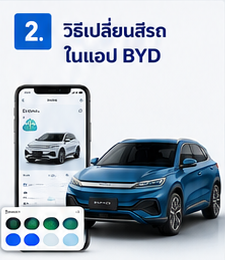
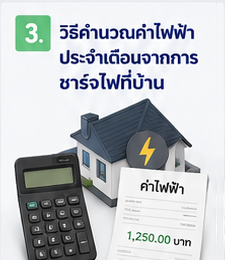
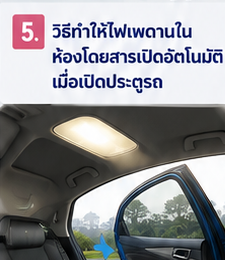
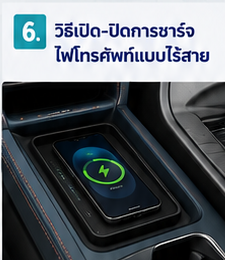
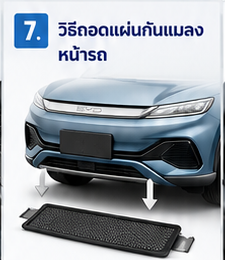
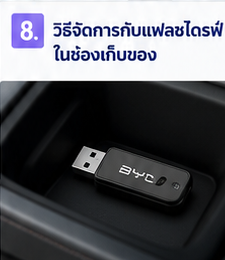
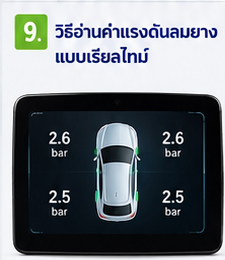
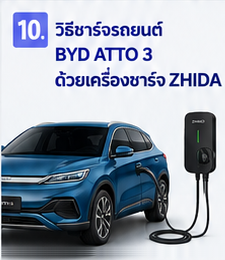
แอปสำหรับการใช้งานเครื่องชาร์จ ZHIDAท่านที่ติดตั้งและใช้งาน Wall Charger ยี่ห้อ ZHIDA G Series เครื่องชาร์จรุ่นนี้มีแอปที่สามารถสั่งงานผ่านโทรศัพท์มือถือได้ (ชื่อ ZEEDA) ในแอปสามารถตั้งค่าวิธีการชาร์จว่าจะให้ชาร์จทันทีที่เสียบหัวชาร์จหรือต้องใช้การ์ด RFID, เลือกขนาดกำลังไฟในการชาร์จได้ตั้งแต่ 6A จนถึง 32A, มีหน้าจอแสดงแรงดันไฟฟ้าและกระแสไฟฟ้าขณะชาร์จ, สั่งให้เริ่มหรือหยุดชาร์จ, เก็บบันทึกประวัติการชาร์จ และอื่น ๆ 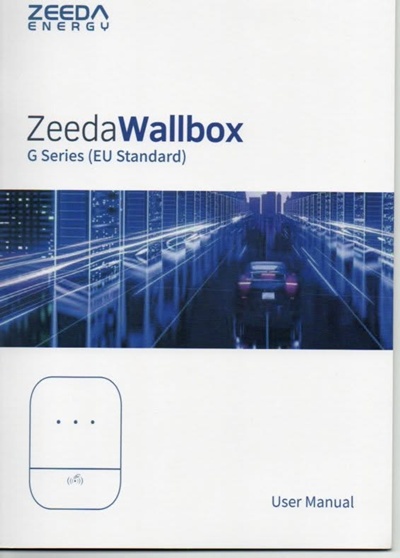 คู่มือการเชื่อมต่อและใช้งาน แอป ZEEDA กับเครื่องชาร์จ ZHIDA ขั้นตอนการติดตั้งและเชื่อมต่อ 1. ดาวน์โหลดแอป ZEEDA • เปิด App Store (iOS) หรือ Google Play (Android) • ค้นหา “ZEEDA” และติดตั้งลงบนสมาร์ทโฟน 2. เปิดเครื่องชาร์จ ZHIDA • ตรวจสอบว่าติดตั้งเครื่องชาร์จเรียบร้อยและต่อเข้ากับระบบไฟบ้าน • เปิดสวิตช์หลักของเครื่องชาร์จ 3. เปิด Bluetooth บนสมาร์ทโฟน • ไปที่การตั้งค่าโทรศัพท์ → เปิด Bluetooth • อยู่ใกล้เครื่องชาร์จเพื่อให้การเชื่อมต่อเสถียร 4. เปิดแอป ZEEDA และลงทะเบียน • กรอกข้อมูลผู้ใช้ (ชื่อ, อีเมล, รหัสผ่าน) • ยืนยันการสมัครสมาชิก 5. จับคู่กับเครื่องชาร์จ ZHIDA • ในแอปเลือกเมนู “เพิ่มเครื่องชาร์จ” • แอปจะค้นหาอุปกรณ์ ZHIDA ผ่าน Bluetooth • เลือกเครื่องชาร์จที่พบ → กด “เชื่อมต่อ” ขั้นตอนการใช้งานชาร์จ 1. เสียบสายชาร์จเข้ากับรถยนต์ไฟฟ้า 2. เลือกวิธีเริ่มชาร์จ • ผ่านแอป ZEEDA (กดปุ่ม “เริ่มชาร์จ”) • ใช้บัตร RFID (ถ้ามีการตั้งค่าไว้) • Bluetooth (เชื่อมต่ออัตโนมัติเมื่ออยู่ใกล้) 3. ตรวจสอบสถานะการชาร์จ • แอปจะแสดงข้อมูลแบบเรียลไทม์ เช่น กำลังไฟ (kW), เวลา, ปริมาณไฟที่ชาร์จแล้ว 4. หยุดการชาร์จ • กด “หยุดชาร์จ” ในแอป หรือถอดสายออก การตั้งค่าการจองเวลาชาร์จ 1. เปิดแอป ZEEDA → เลือกเมนู “การจองชาร์จ” 2. ตั้งเวลาเริ่มและเวลาสิ้นสุดที่ต้องการ 3. เลือกโหมด “Peak–Valley” เพื่อใช้ไฟฟ้าช่วงราคาถูก (ถ้ามี) 4. กด “บันทึก” → เครื่องชาร์จจะเริ่มทำงานตามเวลาที่ตั้งไว้ 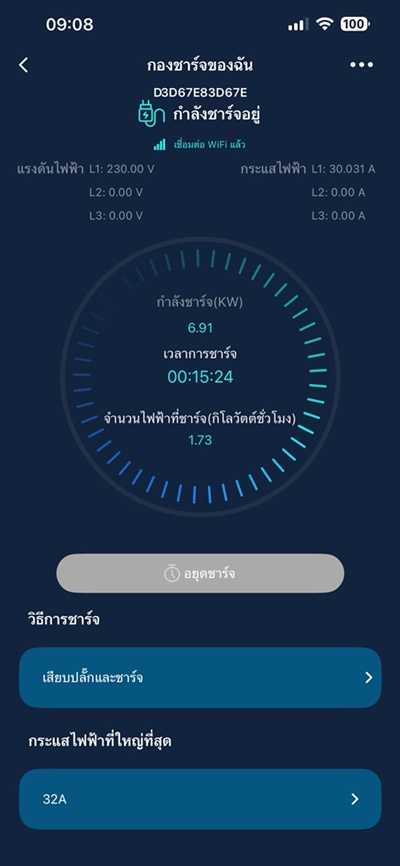 เคล็ดลับความปลอดภัย 1. ตรวจสอบสายชาร์จและหัวปลั๊กทุกครั้งก่อนใช้งาน 2. อย่าใช้เครื่องชาร์จในพื้นที่เปียกน้ำหรือกลางแจ้งที่ไม่มีหลังคา 3. ตั้งรหัสผ่านในแอปเพื่อป้องกันการใช้งานโดยไม่ได้รับอนุญาต วิธีเปลี่ยนสีรถในแอป BYDตามปกติในแอป BYD จะแสดงภาพรถเป็นสีเทา ถ้าต้องการเปลี่ยนเป็นสีที่ถูกต้องกับรถของท่าน สามารถทำได้ดังนี้ครับ • เปิดแอป แล้วแตะที่คำว่า “ฉัน” ตามหมายเลข 1 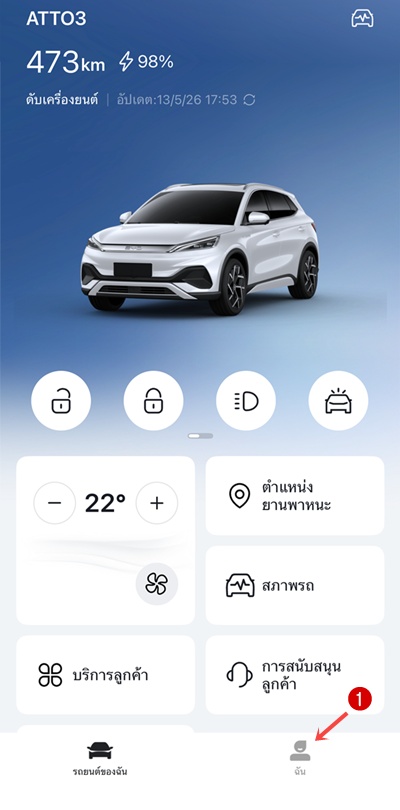 • ที่หน้าต่างใหม่ แตะที่ตำแหน่งจุดสามจุด ตามหมายเลข 2 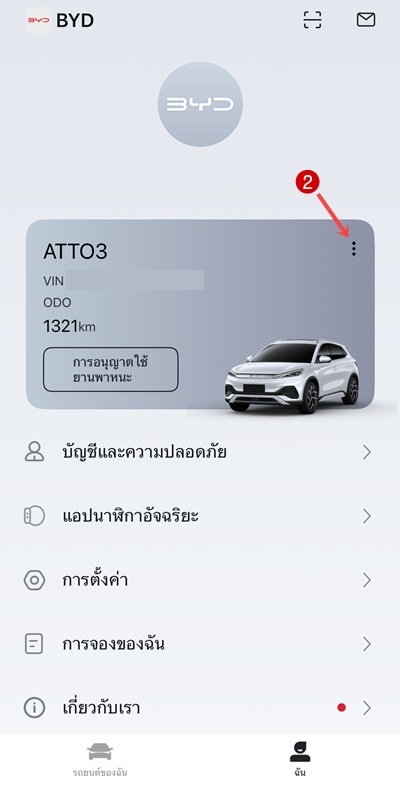 • ในหน้าต่างใหม่ แตะที่คำว่า “ตั้งค่า” ตามหมายเลข 3 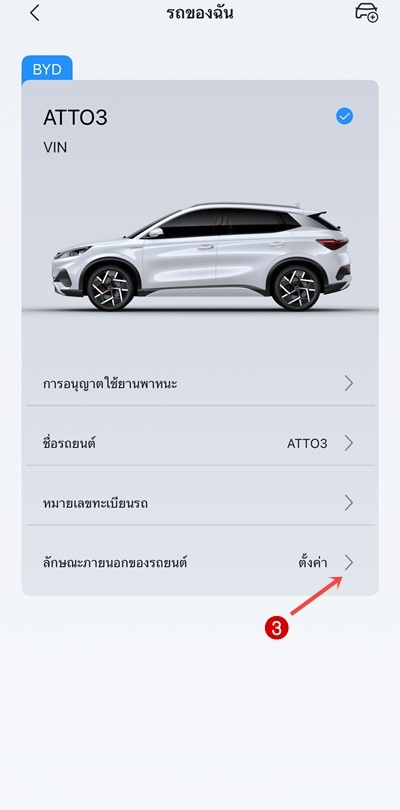 • ในหน้าต่างใหม่ แตะที่ตำแหน่งหมายเลข 4 จนกว่าจะได้สีที่ถูกต้องกับรถของท่าน คือ ขาว ฟ้า ดำ แดง เทา เขียว แล้วแตะที่คำว่า “ตกลง” ตามหมายเลข 5 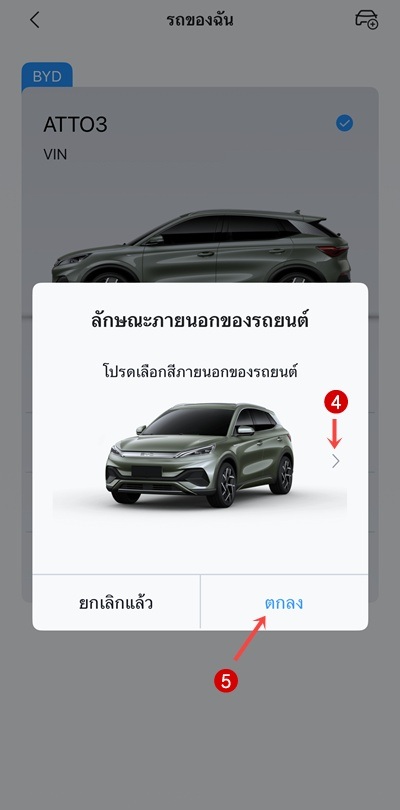 เมื่อกลับไปที่หน้าแรกของแอป ก็จะได้สีรถที่ท่านเลือกแล้วครับ 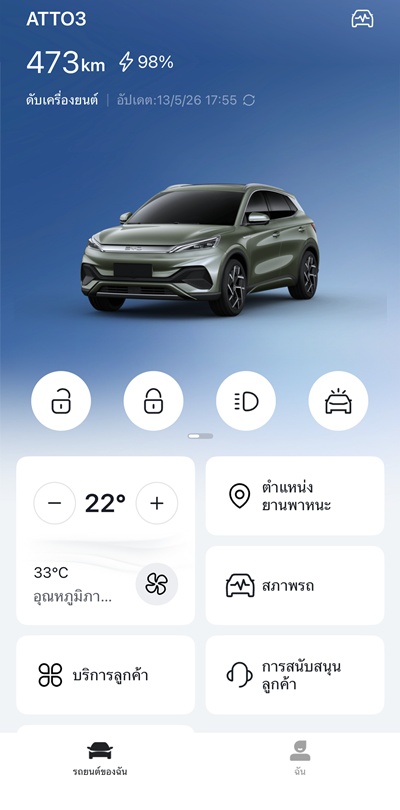 วิธีคำนวณค่าไฟฟ้าประจำเดือนจากการชาร์จไฟที่บ้านที่บ้านผม พนักงานจากการไฟฟ้าจะไปจดมิเตอร์และส่งใบเรียกเก็บเงินค่าไฟฟ้าประจำเดือน ประมาณวันที่ 25 ของเดือน ดังนั้นถ้าผมจะคำนวณค่าไฟฟ้าจากการใช้เครื่องชาร์จที่บ้าน (Home Charger) ก็ต้องจดบันทึกข้อมูลหลังวันที่พนักงานไปจดมิเตอร์ในเดือนนั้น จนถึงก่อนวันจดมิเตอร์ในเดือนถัดไป วันนี้ผมมีตัวอย่างการคำนวณในเดือนพฤษภาคม 2569 มาให้ดู โดยข้อมูลในตัวอย่างมีรายละเอียดดังนี้ครับ 1. เดือนที่แล้ว พนักงานฯไปจดมิเตอร์วันที่ 23 เมษายน 2569 ผมจึงเก็บข้อมูลตั้งแต่การชาร์จครั้งใหม่ เมื่อวันที่ 27 เมษายน 2569 จนถึงครั้งสุดท้าย (22 พฤษภาคม 2569) ก่อนที่พนักงานฯจะไปจดมิเตอร์ในเดือนนี้ 2. จดบันทึกข้อมูลการชาร์จจากแอป ZEEDA ที่ลงไว้ในโทรศัพท์มือถือ ประกอบด้วย วัน-เวลาที่เริ่มชาร์จ จำนวนเวลาที่ใช้ และจำนวนหน่วย (กิโลวัตต์/ชั่วโมง) ที่ชาร์จในครั้งนั้น 3. คำนวณโดยใช้ค่าไฟฟ้าในอัตราสูงสุด (คือเกิน 400 หน่วยขี้นไป) หน่วยละ 4.58 บาท และค่า Ft. อีกหน่วยละ 0.1623 บาท รวมเป็นหน่วยละ 4.7423 บาท 4. คำนวณค่าไฟฟ้าโดยเพิ่มภาษีมูลค่าเพิ่มอีก 7% ได้สูตร ค่าไฟฟ้า = จำนวนหน่วย x 4.7423 x 1.07 บาท หวังว่าตัวอย่างที่นำเสนอนี้ จะเป็นประโยชน์กับทุกท่านที่ชาร์จไฟจากเครื่องชาร์จที่บ้าน จะได้ทราบค่าใช้จ่ายที่เพิ่มขึ้นครับ. 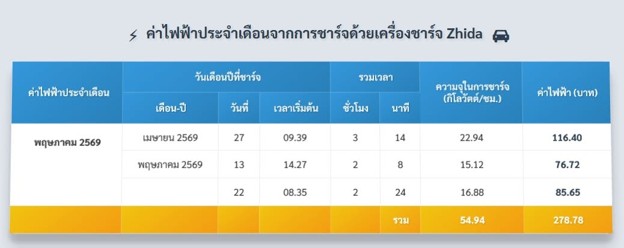 วิธีสั่งงานรถยนต์ BYD ATTO 3 ด้วยเสียงเราสามารถสั่งงาน BYD ATTO 3 ด้วยเสียงได้หลากหลาย โดยเริ่มต้นด้วยคำว่า “Hi BYD” (หรือกดปุ่มไมโครโฟนที่พวงมาลัย) แล้วตามด้วยคำสั่งด้านล่าง เช่น "ไฮ บีวายดี เปิดไฟหน้ารถ" เป็นต้น  หมวดหมู่คำสั่งที่ใช้ได้ (สั่งเป็นภาษาไทยก็ได้) การตั้งค่าและระบบรถ • เปิด/ปิดหน้าต่าง: “Open the window” • ปรับกระจก: “Adjust the mirror” • เปิด/ปิดหลังคา Sunroof หรือม่าน ระบบปรับอากาศ • “Turn on the air conditioning” • “Adjust temperature to 24 degrees” • เปิด/ปิดที่นั่งอุ่น (บางรุ่น): “Turn on driver seat heating” มัลติมีเดีย • “Play music” • “Next track” / “Previous track” • “Pause music” ระบบนำทาง • “Navigate to Chiang Mai Airport” • “Activate navigation” ระบบไฟและบรรยากาศ • “Turn on headlights” • “Change ambient lighting to blue” โทรศัพท์และการสื่อสาร • “Call Ampol” • “Answer call” / “Hang up” พลังงานและการชาร์จ • “Show battery status” • “Start charging” (เมื่อเชื่อมต่อกับเครื่องชาร์จที่รองรับ) หน้าจอและระบบช่วยเหลือ • “Turn off the screen” • “Enable driver assistance” นอกจากนี้เรายังสามารถตั้งค่าต่างๆ ที่แอป “ผู้ช่วย BYD” (อยู่บนหน้าจอใหญ่ ปัดไปทางซ้ายมือจึงจะเห็นแอปนี้) ได้ดังนี้ครับ • ปลุกด้วยเสียง on หรือ off (ถ้า off คือยกเลิกการสั่งการด้วยเสียง) • บทสนทนาต่อเนื่อง เลือกเป็น on • ตั้งค่าความดัง เลือกตามที่ต้องการ • ภาษา เลือกภาษาสั่งการเป็นภาษาไทย (หรือภาษาอื่น ๆ) • อนุญาตการใช้งาน เลือกเป็น on วิธีทำให้ไฟเพดานในห้องโดยสารเปิดอัตโนมัติเมื่อเปิดประตูรถไฟเพดานในห้องโดยสารเป็นไฟสปอตไลท์เล็ก ๆ อยู่ในห้องคนขับ 2 ดวงและห้องโดยสารด้านหลังอยู่เหนือประตู ด้านละ 1 ดวง รวมเป็น 4 ดวง เมื่อเปิดอัตโนมัติจะติดค้างอยู่ประมาณ 20 วินาทีแล้วก็จะดับเอง ทำดังนี้ครับ • ที่หน้าจอใหญ่ (Infotainment) เปิดชุดคำสั่งโดยใช้นิ้วแตะและลากจากบนลงล่างช้า ๆ จะได้หน้าจอใหม่ดังภาพที่ 1 • แตะที่คำว่า “ตั้งค่าเอง” ด้านล่าง เพื่อไปยังชุดคำสั่งหน้าที่ 2 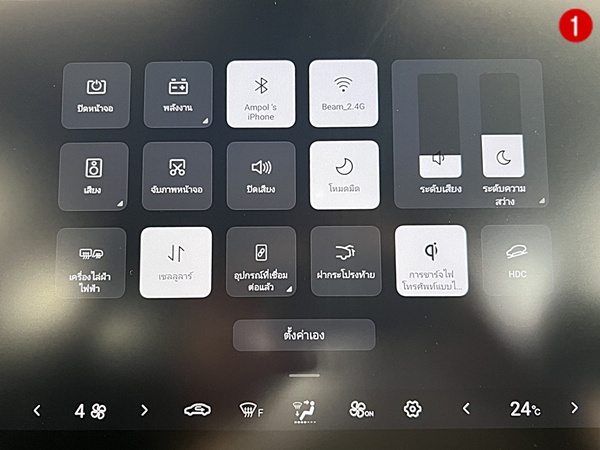 • บนหน้าที่ 2 แตะที่คำว่า “สวิตซ์ประตู” ตรงลูกศรสีแดง 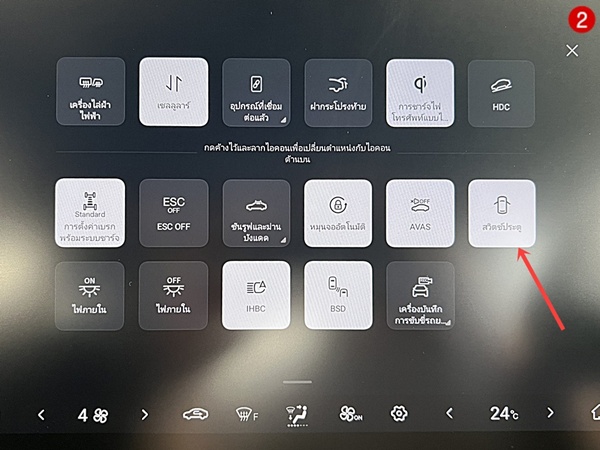 วิธีเปิด-ปิดการชาร์จไฟโทรศัพท์แบบไร้สายที่ชาร์จไฟโทรศัพท์แบบไร้สายเป็นช่องที่อยู่ด้านล่างใต้แผงปรับอากาศ เมื่อเริ่มต้นจะอยู่ในสถานะ "เปิดใช้งาน" ในการใช้งานมีข้อควรระวังดังนี้ • ห้ามวางสิ่งของที่เป็นโลหะ (เหรียญ, กุญแจ, แหวน, สร้อย) ไว้บริเวณนี้ เพราะโลหะจะดูดซับพลังงานจากสนามแม่เหล็ก ทำให้เกิดความร้อนสูง อาจทำให้แท่นชาร์จเสียหายหรือเสี่ยงไฟไหม้ได้ • อย่าวางบัตรที่มีแถบแม่เหล็ก (การ์ด RFID, บัตรเครดิต, บัตรพนักงาน, คีย์การ์ด) สนามแม่เหล็กอาจรบกวนหรือทำให้ข้อมูลบนบัตรเสียหายได้ • อย่าวางสิ่งของหนาเกินไปคั่นระหว่างโทรศัพท์กับแท่นชาร์จ (เคสหนา) จะลดประสิทธิภาพการส่งพลังงาน ทำให้ชาร์จช้าหรือไม่ชาร์จเลย • อย่าวางอุปกรณ์อิเล็กทรอนิกส์ (หูฟัง, นาฬิกา, แบตสำรอง) อาจได้รับความร้อนหรือพลังงานผิดปกติ ทำให้อุปกรณ์ชำรุดเสียหาย 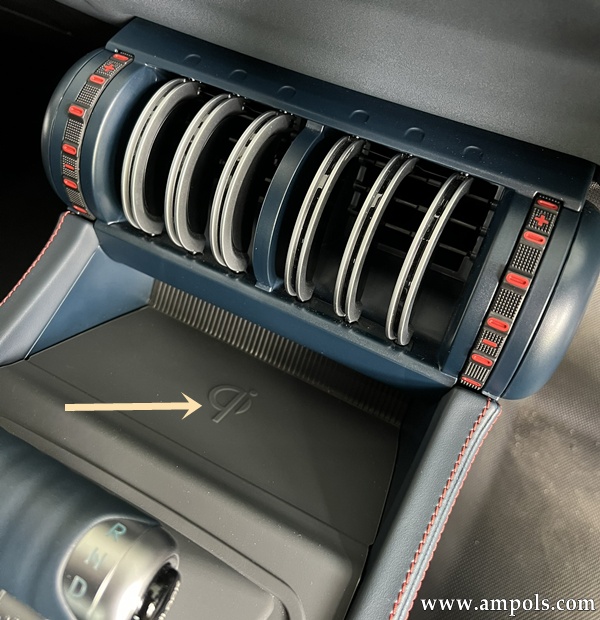 วิธีเปิด-ปิดการใช้งาน • ที่หน้าจอใหญ่ เปิดชุดคำสั่งโดยใช้นิ้วแตะและลากจากบนลงล่างช้า ๆ จะได้หน้าจอใหม่ดังภาพที่ 1 • แตะที่คำว่า “การชาร์จไฟโทรศัพท์แบบไร้สาย” ตรงลูกศรสีแดง 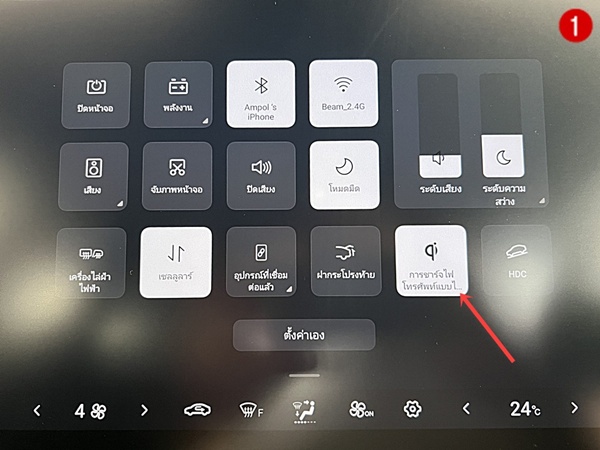 วิธีถอดแผ่นกันแมลงหน้ารถผมติดแผ่นกันแมลงชนิดมุ้งลวดไว้ที่บริเวณกันชนหน้ารถมาได้หลายวันแล้ว รู้สึกเหมือนกับมันจะปิดกั้นระบบระบายความร้อนภายใน ทำให้ได้ยินเสียงพัดลมดังค่อนข้างมาก รู้สึกไม่ค่อยสบายใจ วันนี้จึงตัดสินใจถอดออกโดยใช้คีมเพียงอันเดียว (หมายเลข 1) ค่อย ๆ ดึงตรงครีบของแผ่นกันแมลง (ตรงตำแหน่งหมายเลข 2 และ 3) ปรากฏว่าสามารถดึงออกมาได้ไม่ยาก โดยไม่ทำให้เกิดรอยใด ๆ กับชิ้นส่วนของตัวรถเลย ตอนนี้สบายใจแล้วครับ 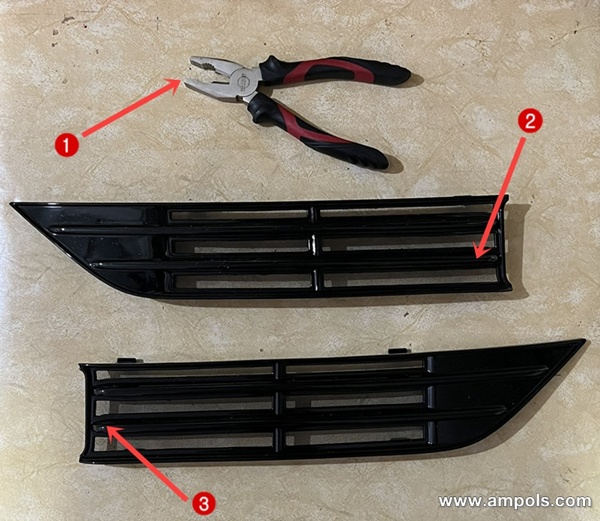 วิธีจัดการกับแฟลชไดรว์ในช่องเก็บของใครที่ชอบดูหนังหรือฟังเพลงโดยบันทึกไฟล์ไว้ในแฟลชไดรว์แล้วนำไปเสียบที่ช่อง USB ใต้หน้าจอใหญ่ จะสังเกตเห็นว่าตัวแฟลชไดรว์จะยื่นออกมาค่อนข้างมาก ถ้าช่องว่างบริเวณนั้นใช้เก็บสัมภาระเล็ก ๆ น้อย ก็จะดูเกะกะขึ้นมาทันที (ตามภาพที่ 1) 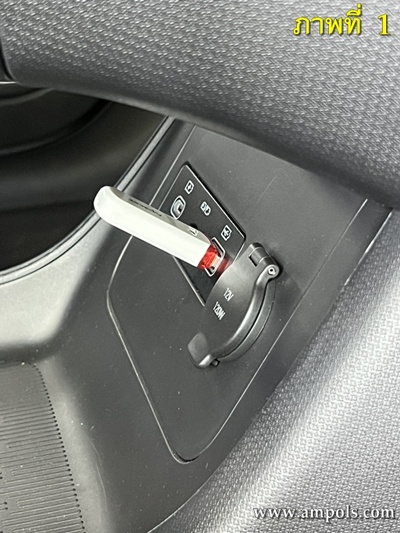 วันนี้ผมมีวิธีง่าย ๆ เพื่อแก้ปัญหานี้มาแนะนำครับ นั่นก็คือไปซื้อ "อะแดปเตอร์แปลง USB ชนิด 90 องศาขวา" ลักษณะตามภาพที่ 2 (มีจำหน่ายที่ร้านค้าออนไลน์ ราคาอันละประมาณ 45 บาท) 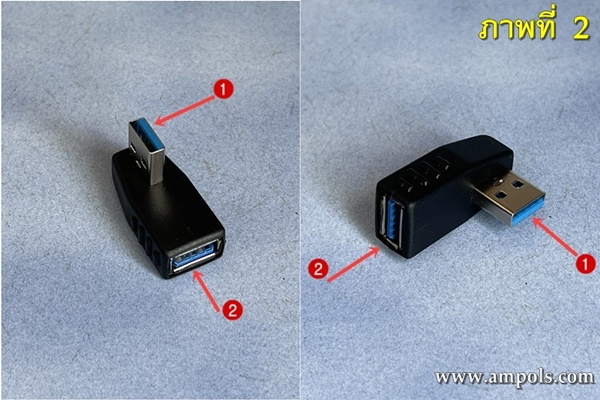 นำแฟลชไดรว์เสียบที่ช่องหมายเลข 2 แล้วนำส่วนหมายเลข 1 ไปเสียบที่ช่อง USB ของรถ ก็จะได้ผลงานเรียบร้อยออกมาดังภาพที่ 3 ทีนี้บริเวณที่เก็บของก็จะไม่เกะกะอีกต่อไปแล้วครับ. 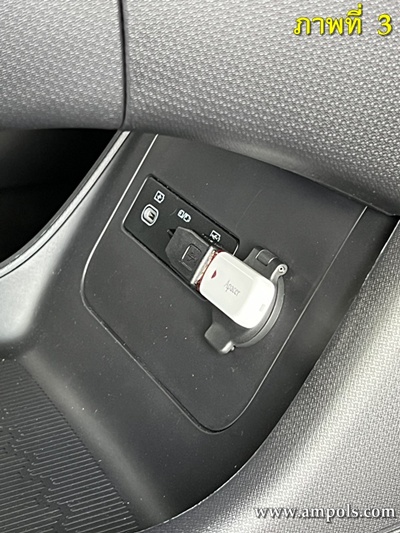 วิธีอ่านค่าแรงดันลมยางแบบเรียลไทม์ในรถยนต์ BYD ATTO 3 ได้ติดตั้งระบบตรวจวัดแรงดันลมยางแบบเรียลไทม์ (TPMS หรือ Tire Pressure Monitoring System) มาให้ด้วย เป็นระบบตรวจสอบแรงดันลมยางอัตโนมัติในรถยนต์ ที่ช่วยแจ้งเตือนผู้ขับขี่เมื่อแรงดันลมยางต่ำกว่ามาตรฐาน เพื่อเพิ่มความปลอดภัยและลดความเสี่ยงจากอุบัติเหตุที่เกิดจากยางอ่อนหรือยางแบน ค่าแรงดันลมยางมาตรฐานของรถยนต์ BYD ATTO 3 จะติดแสดงไว้ที่ตัวรถบริเวณประตูฝั่งคนขับ (ภาพที่ 1) โดยแสดงค่าไว้เป็น 3 หน่วยคือ 1.kPa (kilopascal) เป็นหน่วย SI (สากล) 2. bar หน่วยที่นิยมใช้ในยุโรป และ 3. psi (pound per square inch) เป็นหน่วยอังกฤษ สำหรับในประเทศไทยจะนิยมใช้หน่วย psi 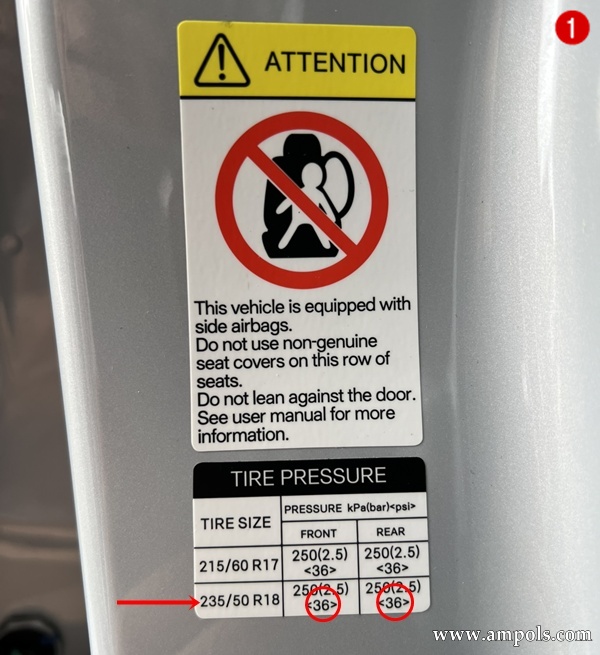 ดังนั้นในภาพที่ 1 ค่าแรงดันลมยางสำหรับรถยนต์ BYD ATTO 3 ค่ามาตรฐานกำหนดไว้ที่ 36 psi ขณะที่ยางเย็น แต่เมื่อเราต้องขับรถไปเติมลมยางตามปั๊ม ลมภายในยางร้อนขึ้นทำให้แรงดันลมยางสูงกว่าปกติ จึงมักเติมเผื่อไว้ประมาณ 38-40 psi ครับ เราสามารถอ่านค่าแรงดันลมยางในรถยนต์แบบเรียลไทม์ได้ 2 วิธี คือ 1. ดูจากแอป BYD บนโทรศัพท์มือถือ โดยเข้าแอป เลือกรายการ “สภาพรถ” จะได้ผลลัพธ์ดังภาพที่ 2 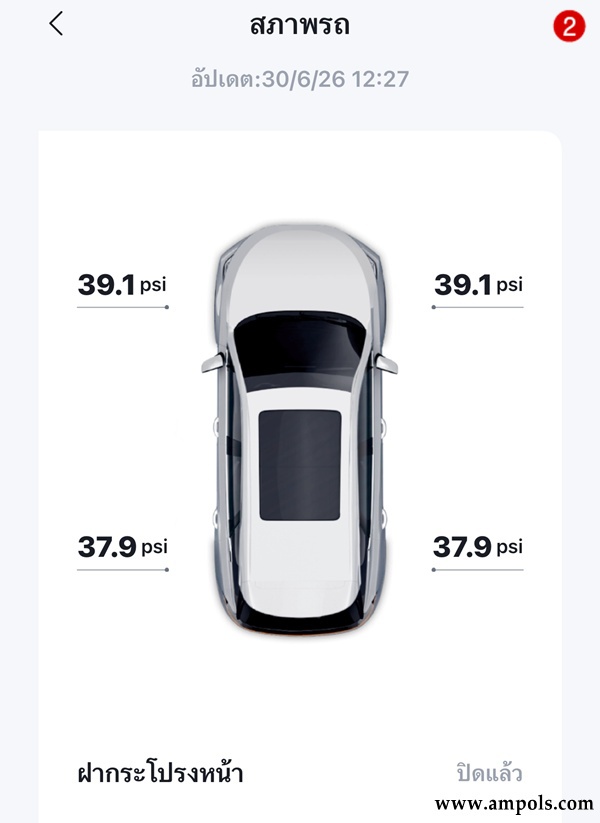 2. ขณะกำลังขับรถ กดที่ปุ่มควบคุมบนพวงมาลัย ด้านขวา ณ ตำแหน่งลูกศรสีแดงดังภาพที่ 3 จำนวน 2 ครั้ง จะแสดงความดันลมยางให้เห็นที่หน้าจอเล็กใต้พวงมาลัย ดังภาพที่ 4 ครับ 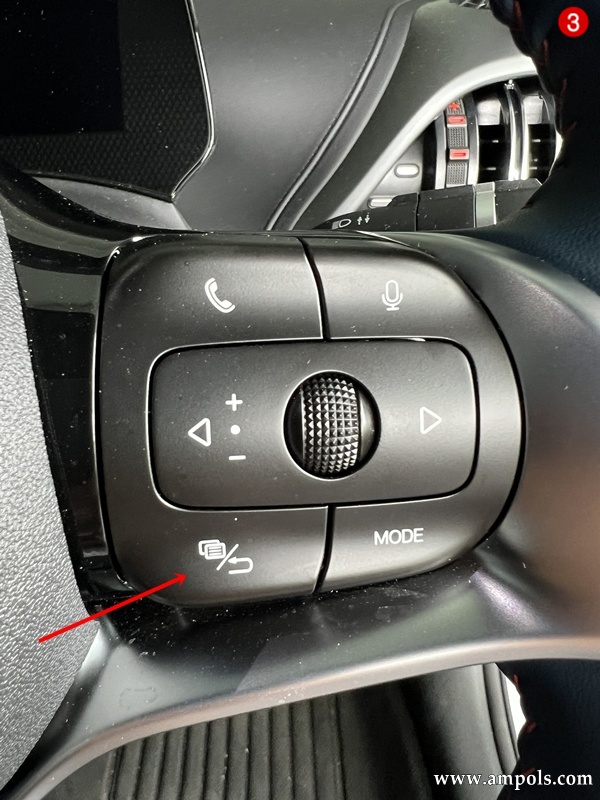 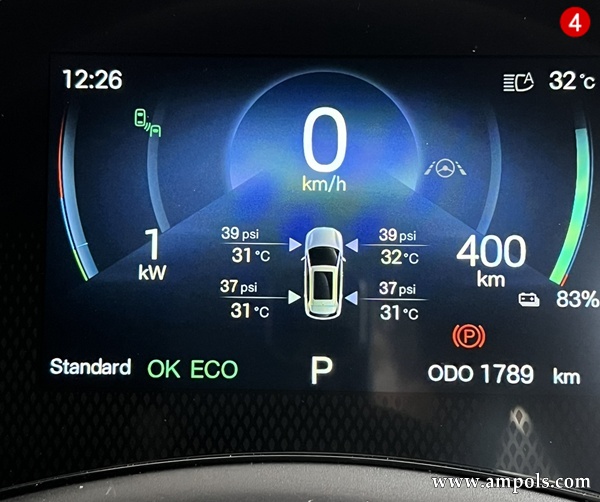 วิธีชาร์จรถยนต์ BYD ATTO 3 ด้วยเครื่องชาร์จ ZHIDA ที่ติดตั้งไว้ที่บ้าน1. ปลดล็อกรถ รอจนกระจกข้างคนขับกางออกจนสุด 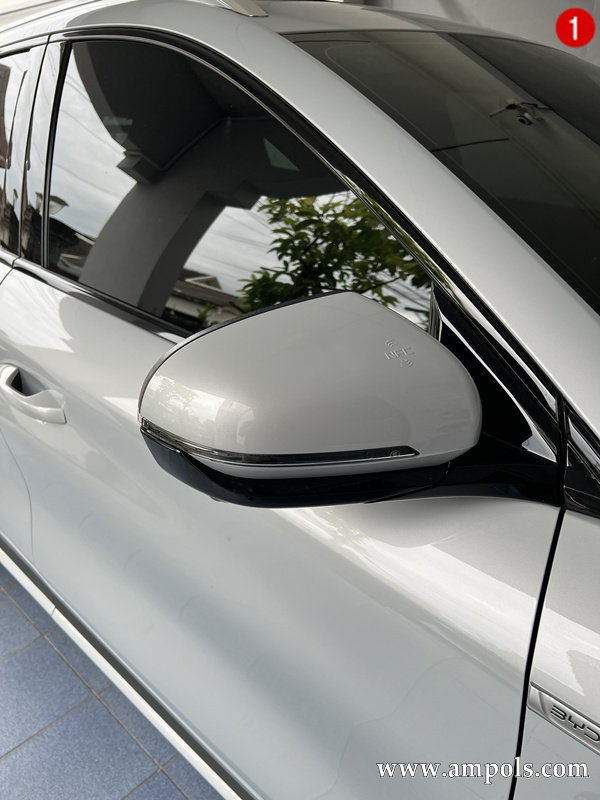 2. เปิดฝาช่องชาร์จ ดึงจุกยางด้านบนของช่องชาร์จออกแขวนไว้ 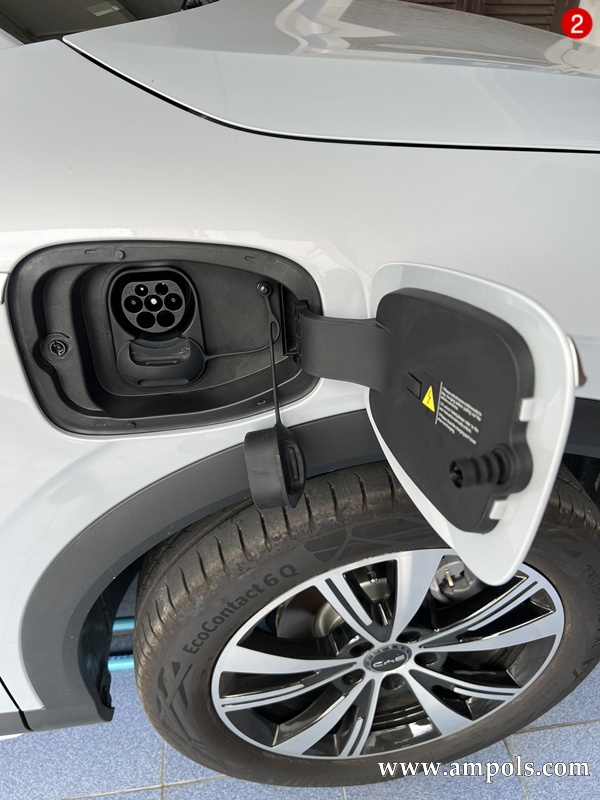 3. ผลักสวิตช์ไฟเครื่องชาร์จ (EV) ที่ตู้เมน ขึ้นไปที่ตำแหน่ง on (สวิตช์อื่น ๆ อยู่ที่ตำแหน่ง on อยู่แล้ว) 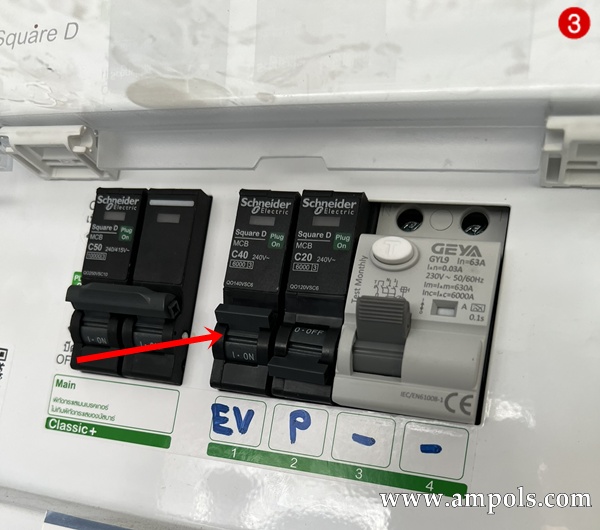 4. รอจนไฟสีเขียวที่เครื่องชาร์จติดและไม่กะพริบ 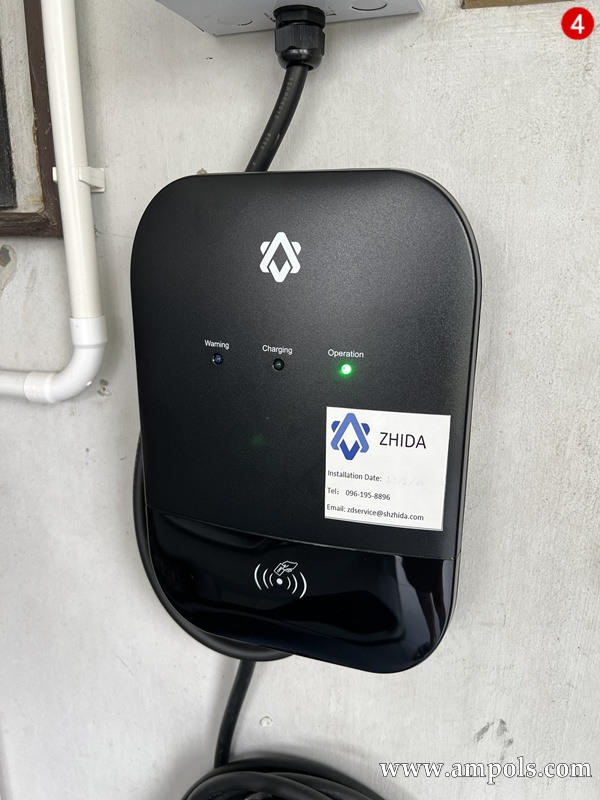 5. ปลดสายชาร์จออกจากผนัง นำหัวชาร์จไปเสียบที่ช่องชาร์จด้านข้างรถ 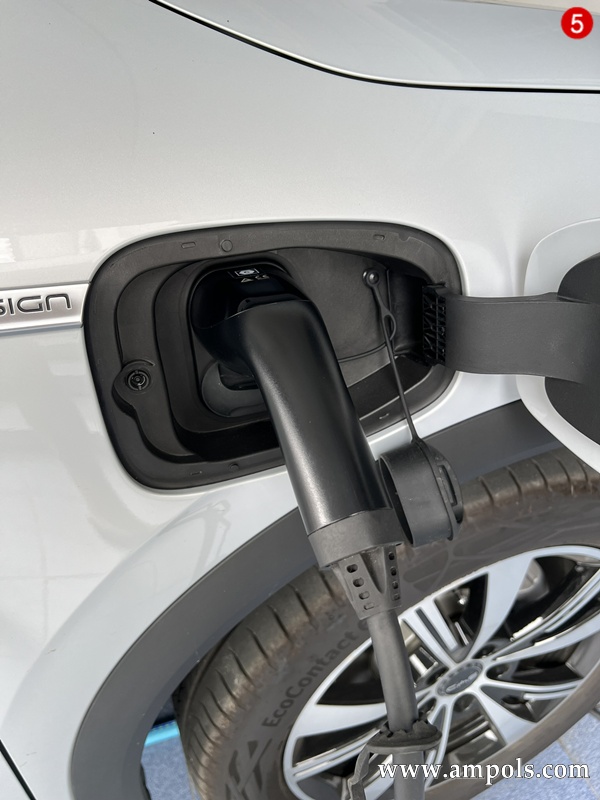 แล้วพับฝาปิดช่องชาร์จลงครึ่งหนึ่ง เพื่อป้องกันความเสียหายถ้าเกิดเดินไปชนโดยบังเอิญ 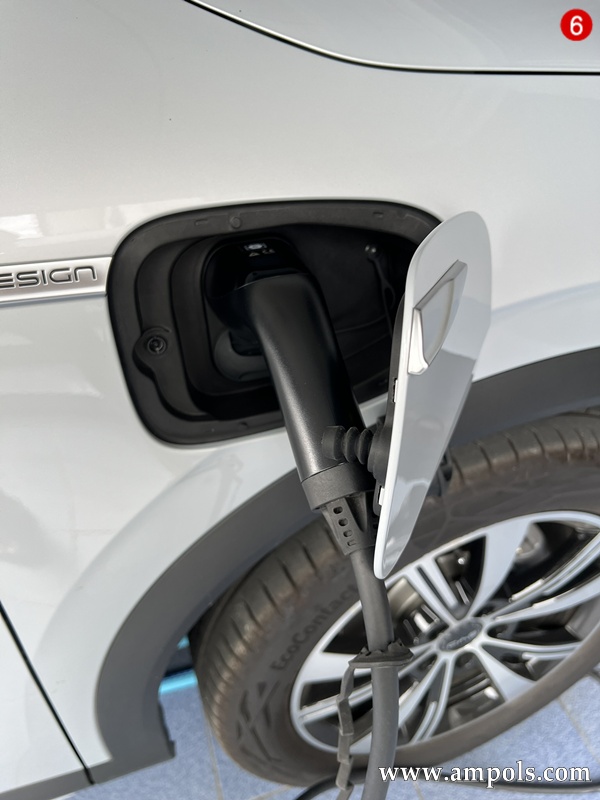 6. ใช้การ์ด RFID แตะบริเวณด้านล่างของเครื่องชาร์จ 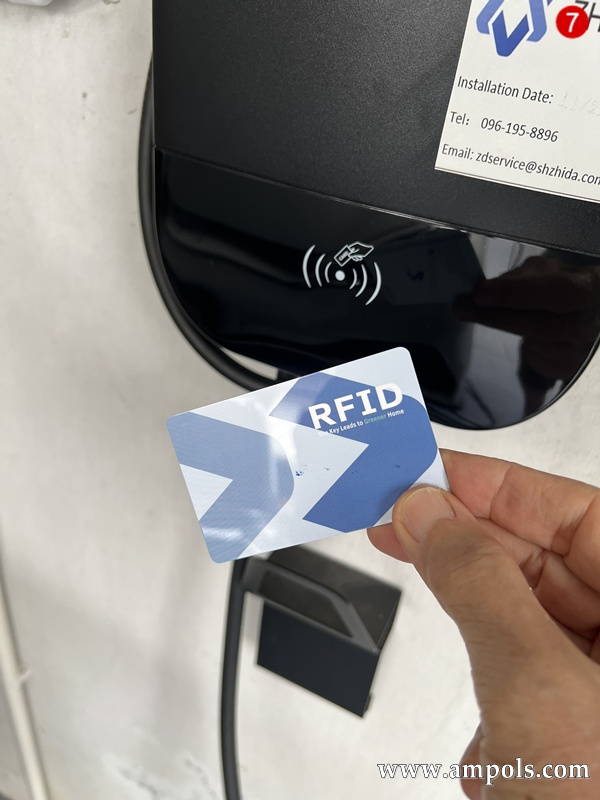 รอสักครู่ไฟสีน้ำเงินจะติดและไม่กะพริบ 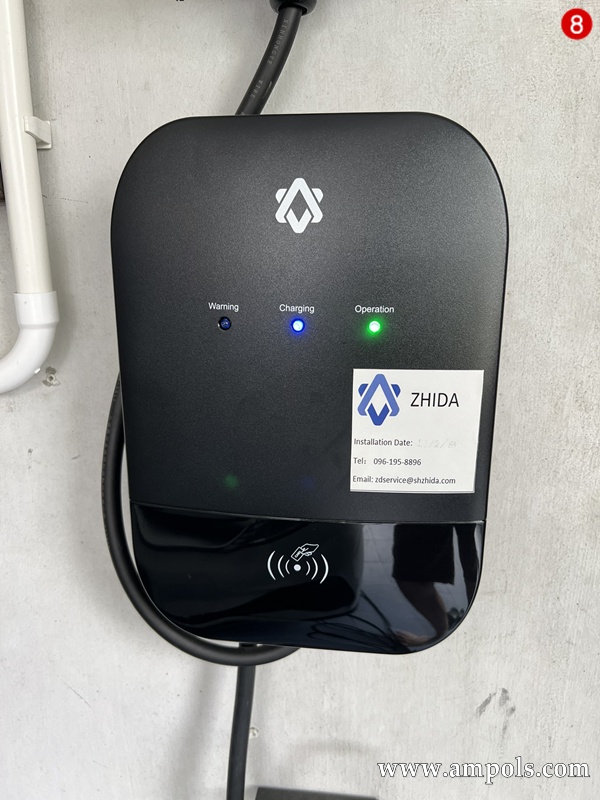 7. รถจะเริ่มทำการชาร์จไฟ ดูสถานะได้บนจอเล็กใต้พวงมาลัย 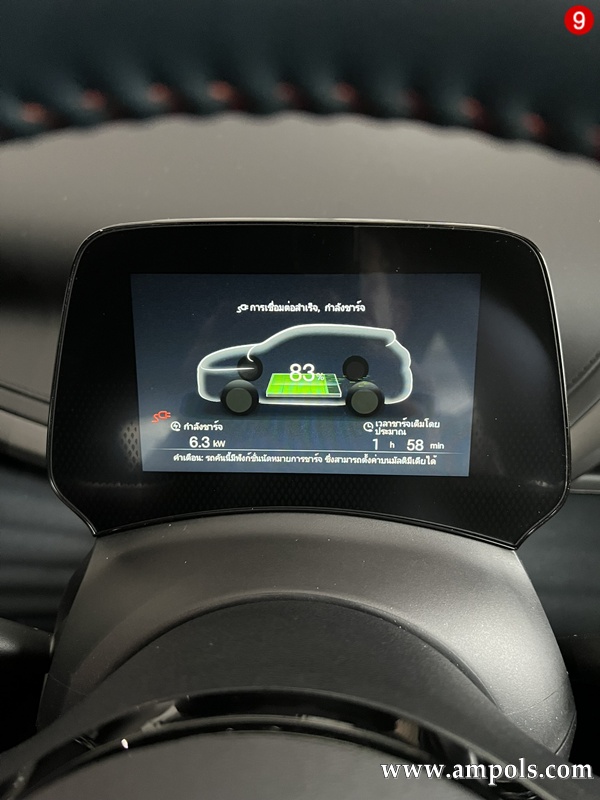 และมีการแจ้งเตือนจากแอป BYD ในโทรศัพท์มือถือด้วย 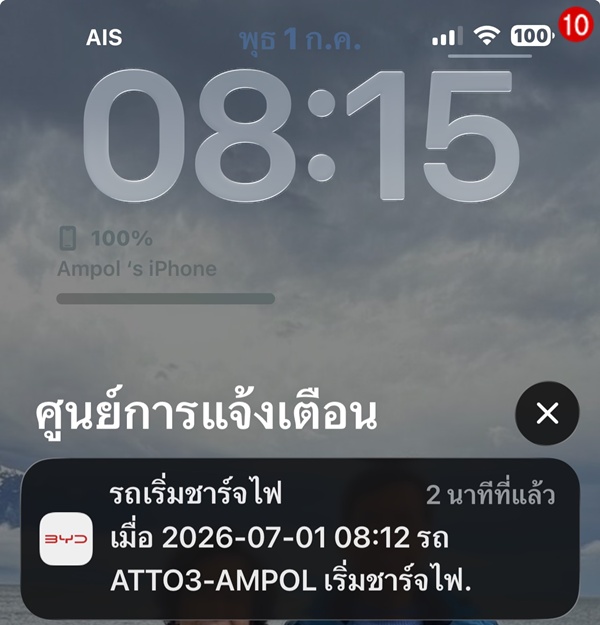 8. เมื่อชาร์จจนครบ 100% ระบบจะตัดการชาร์จโดยอัตโนมัติ ตรวจสอบสถานะของแบตเตอรี่ได้บนแอป BYD 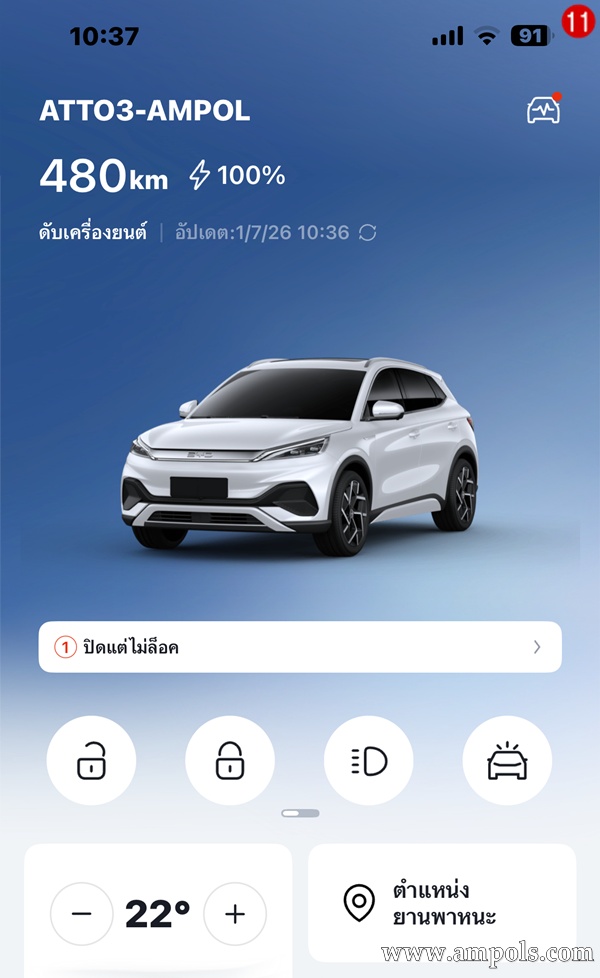 9. จับสวิตช์ (EV) ที่ตู้เมน ดึงลงมาที่ตำแหน่ง off 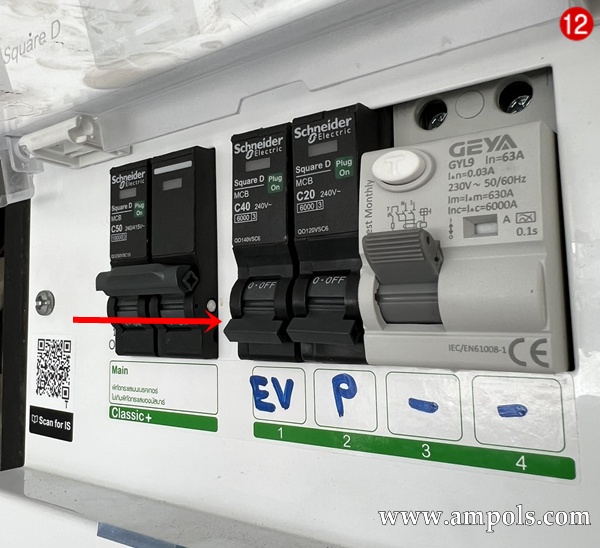 10. ดึงหัวชาร์จออกจากช่องชาร์จที่ตัวรถ ปิดจุกยาง ปิดฝาเครื่องชาร์จให้เรียบร้อย ปิดล็อครถ แล้วนำสายชาร์จแขวนเก็บไว้ที่ผนังตามเดิม 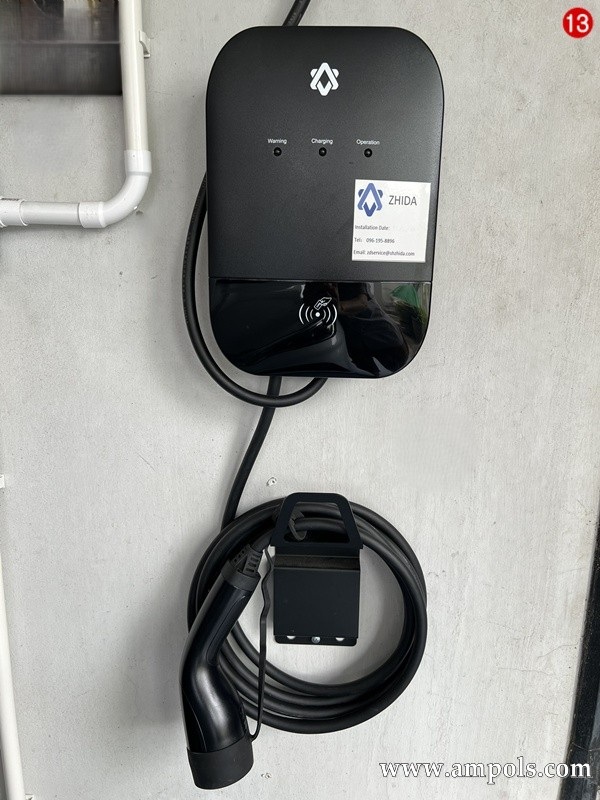 มีวิดีโอสรุปวิธีการชาร์จแต่ละขั้นตอนให้ด้วยครับ
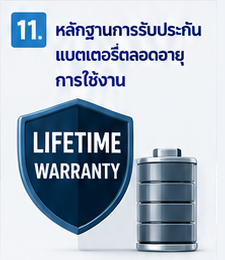
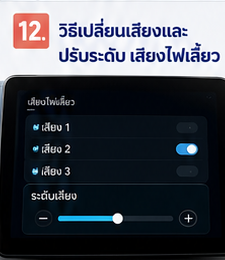
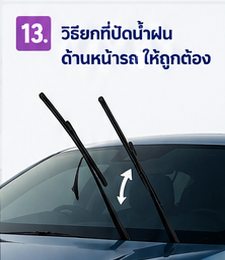
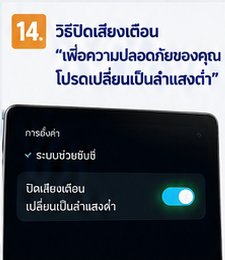
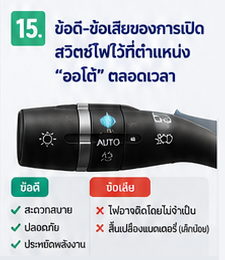
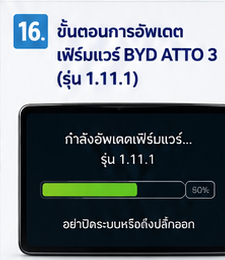
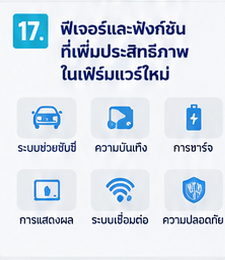
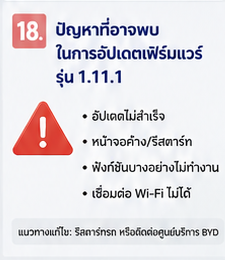
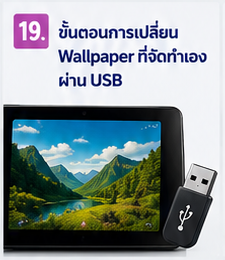
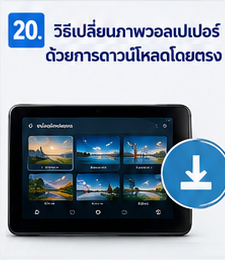
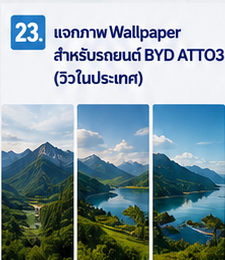
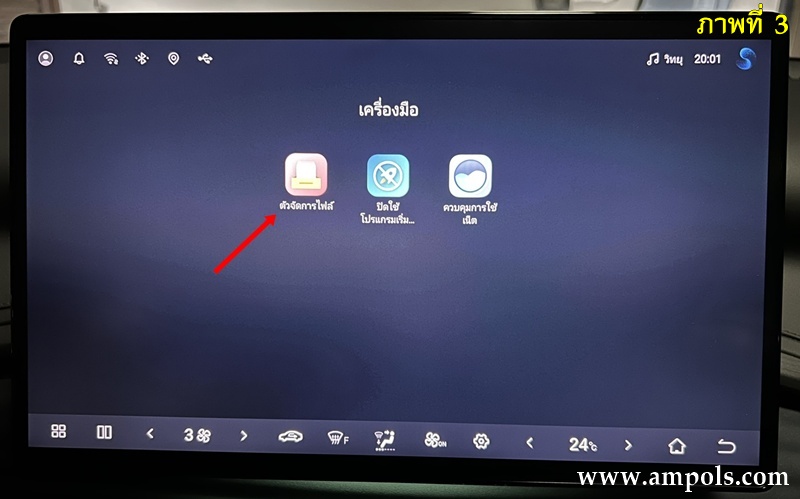
หลักฐานการรับประกันแบตเตอรี่ตลอดอายุการใช้งานท่านที่ได้รับแพ็กเกจการรับประกันแบตเตอรี่ตลอดอายุการใช้งาน (Battery Lifetime Warranty Package) สำหรับรถยนต์ BYD ATTO3 เมื่อออกรถได้ประมาณ 1-2 เดือน บริษัทฯ จะส่งอีเมลมาถึงลักษณะนี้ 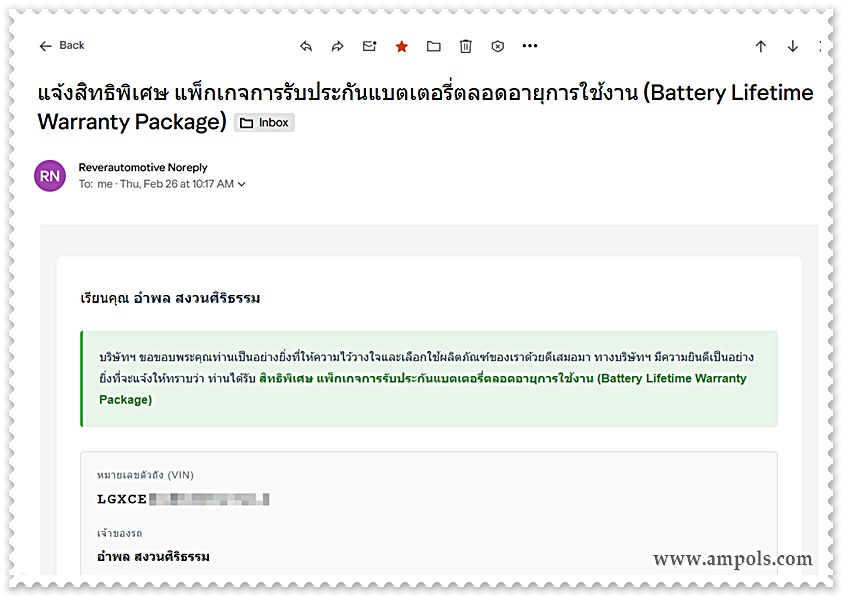 ให้ท่านพิมพ์อีเมลนี้ออกมาเป็นกระดาษและเป็นไฟล์ pdf เพื่อใช้เป็นหลักฐานในการรับประกัน แล้วเก็บไว้ในที่ปลอดภัย สามารถค้นหาภายหลังได้โดยง่าย เพราะคงจะใช้เวลาอีกนานกว่าจะมีโอกาสได้ใช้ครับ หมายเหตุ สำหรับท่านที่ไม่ได้รับอีเมล สามารถตรวจสอบได้จากเว็บไซต์ของบริษัทฯ คือ www.reverautomotive.com จะแสดงหน้าจอให้กรอกหมายเลขตัวถังรถ 17 หลัก (VIN) ลงไป ตามภาพที่ 2 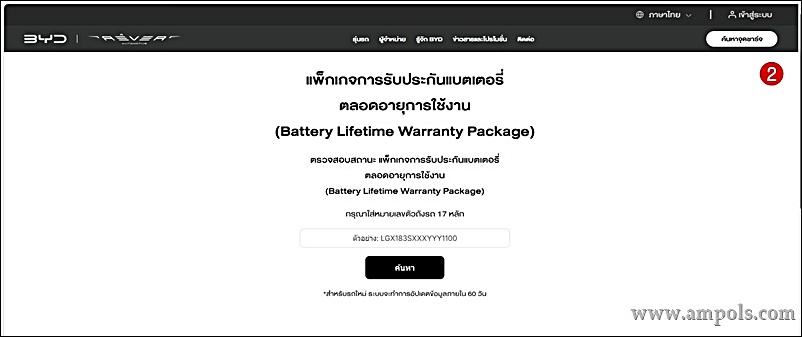 และแสดงผลลัพธ์ตามภาพที่ 3 ครับ 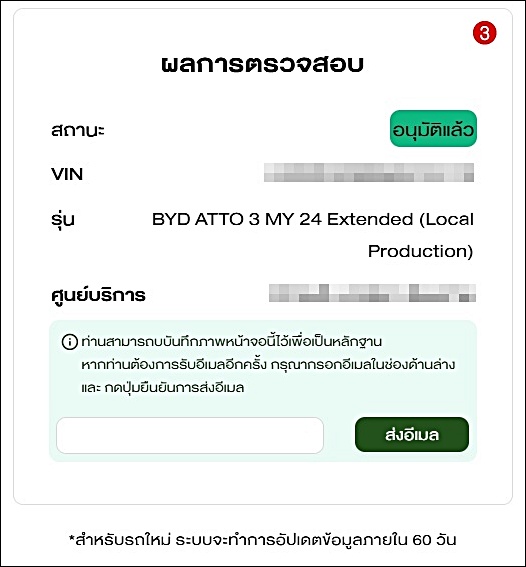 วิธีเปลี่ยนเสียงและปรับระดับเสียงไฟเลี้ยวเราสามารถเปลี่ยนเสียงไฟเลี้ยวของ BYD ATTO 3 ได้จากเมนูการตั้งค่าในหน้าจอ Infotainment (จอใหญ่) โดยเลือกเสียง “Standard” หรือ “Brand” ซึ่งเป็นเสียงซิกเนเจอร์ของ BYD เอง ทำดังนี้ครับ • เข้าเมนูการตั้งค่า (Settings) บนหน้าจอ Infotainment ของรถ โดยแตะที่หมายเลข 1 • เลือก "จอแสดงผลระบบเสียง" ตรงหมายเลข 2 • เลือกเมนูด้านบน "การแจ้งเตือนอัจฉริยะ" หมายเลข 3 • เลือกเสียงที่ต้องการ ที่หมายเลข 4 ดังนี้ คือ มาตรฐาน (Standard) → เสียงไฟเลี้ยวแบบทั่วไป แบรนด์ (Brand) → เสียงซิกเนเจอร์เฉพาะของ BYD • ปรับ "ระดับเสียง" ได้ 3 ระดับ คือ ต่ำ กลาง (M) และ สูง ที่หมายเลข 5 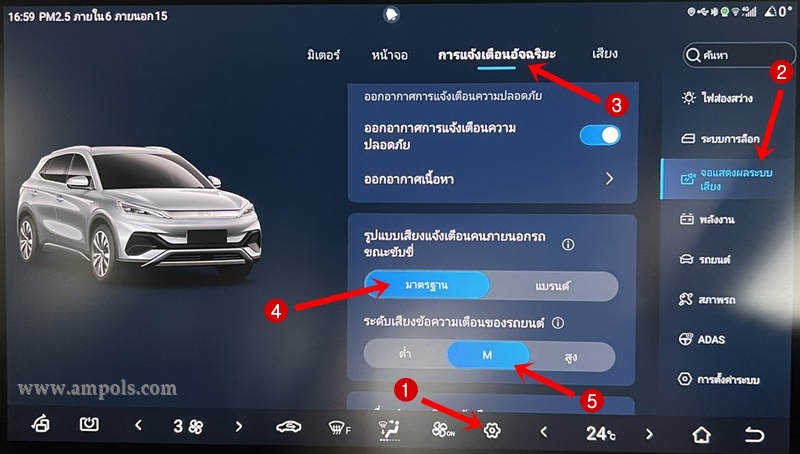 วิธียกที่ปัดน้ำฝนด้านหน้ารถให้ถูกต้องเมื่อไรก็ตามที่เราต้องการยกที่ปัดน้ำฝนด้านหน้ารถขึ้น เช่น การเช็ดกระจกหน้ารถ สำหรับรถยนต์ BYD ATTO 3 ไม่สามารถจับก้านที่ปัดน้ำฝนขึ้นมาตรง ๆ ได้ เพราะจะชนกับขอบฝากระโปรงรถ ทำให้เกิดรอยขูด วิธีการที่ถูกต้องทำดังนี้ครับ 1. เข้าไปในรถ ติดเครื่องยนต์ แล้วเข้าเมนูการตั้งค่า (Settings) บนหน้าจอ Infotainment ของรถ (หมายเลข 1) → เลือก “สภาพรถ” (หมายเลข 2) → เลือก “การตรวจซ่อม” (หมายเลข 3) → และแตะ “ตรวจสอบที่ปัดน้ำฝนด้านหน้า” (หมายเลข 4) 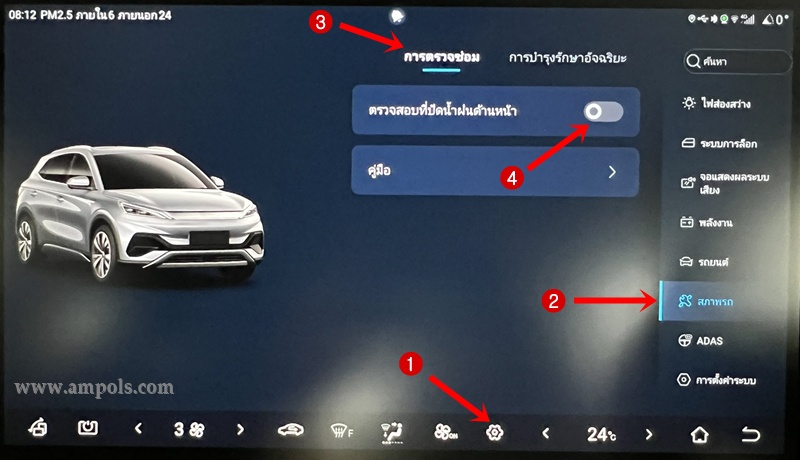 จะสังเกตเห็นภาพกระจกหน้ารถเป็นสีฟ้า (หมายเลข 5) 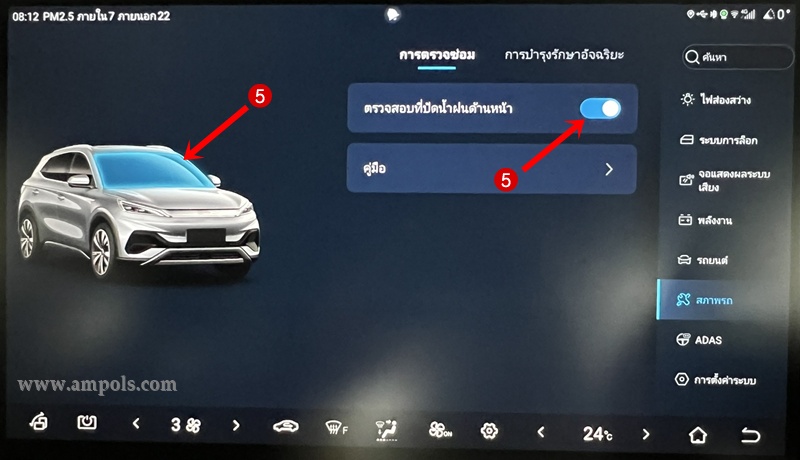 และที่ปัดน้ำฝนหน้ารถจะปัดขึ้นมาอยู่ในแนวตั้งแนบกับกระจกทั้งสองก้าน 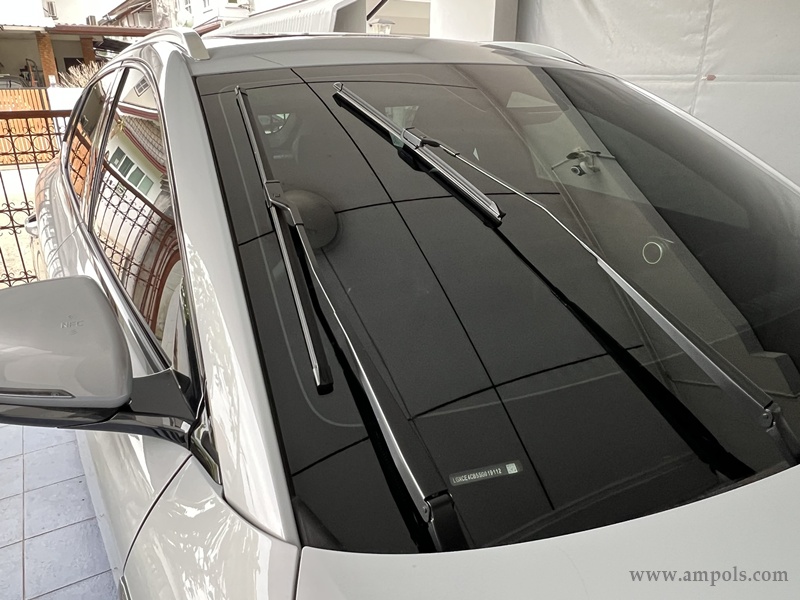 2.ใช้มือจับก้านใบปัดน้ำฝนให้ขึ้นมาตั้งฉากทั้งสองก้าน 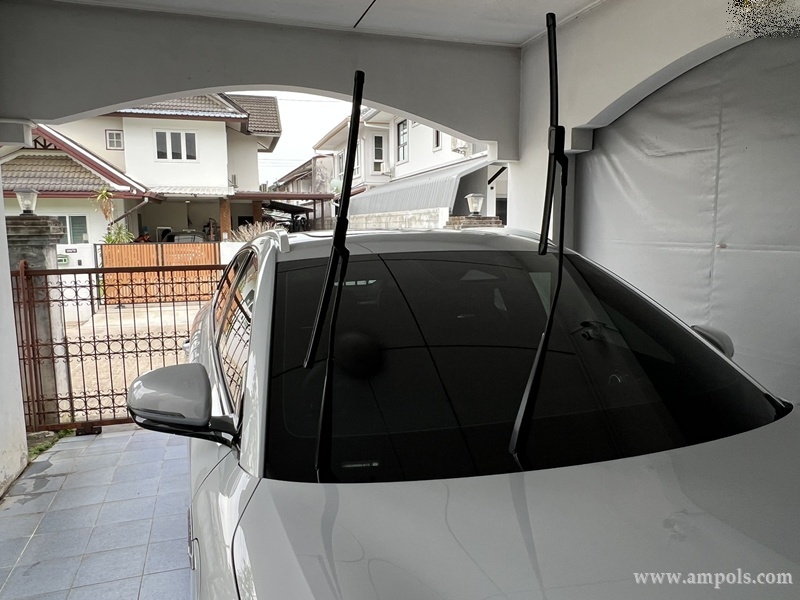 3.ทำความสะอาดกระจกหน้ารถได้ตามที่ต้องการ (ยังติดเครื่องยนต์อยู่) เมื่อเสร็จเรียบร้อย ให้จับก้านใบปัดน้ำฝนวางลงแนบกับกระจกในแนวตั้งตามเดิม (สำคัญมาก ถ้าไม่ทำแล้วข้ามไปที่ขั้นตอนต่อไป ก้านใบปัดน้ำฝนจะดีดลงมาบนกระจกอย่างแรง อาจทำให้กระจกเป็นรอยหรือแตกร้าวได้) 4.กลับเข้าไปในรถ แตะที่หน้าจอ ตรงหมายเลข 6 ใบปัดน้ำฝนจะเลื่อนไปอยู่ในตำแหน่งเดิม แล้วจึงดับเครื่องยนต์ 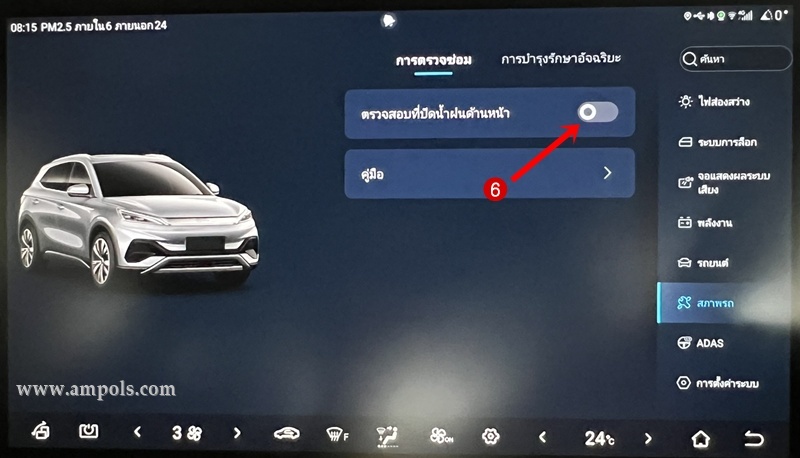 วิธีปิดเสียงเตือน "เพื่อความปลอดภัยของคุณ โปรดเปลี่ยนเป็นลำแสงต่ำ"สวัสดีครับ หลายวันมาแล้วตอนกลางวันขณะขับรถ BYD ATTO3 เข้าไปในที่จอดรถของห้างสรรพสินค้า ซึ่งทางเข้าค่อนข้างมืด ได้ยินเสียงเตือนจากรถเป็นเสียงผู้หญิงว่า “เพื่อความปลอดภัยของคุณ โปรดเปลี่ยนเป็นลำแสงต่ำ” และต่อจากนั้นก็จะได้ยินเสียงเช่นนี้อีกเมื่อขับรถตอนกลางวันแล้วต้องเข้าไปหรือผ่านสถานที่มีแสงสว่างน้อย เช่นลอดอุโมงค์ หรือ ลอดใต้สะพาน เป็นต้น ผมพยายามหาทางปิดเสียงนี้อยู่หลายวัน จนในที่สุดก็พบว่าทำได้ง่าย ๆ เพียงเปิดสวิตช์ไฟไว้ที่ตำแหน่งออโต้ (Auto light) เท่านั้นเองครับ 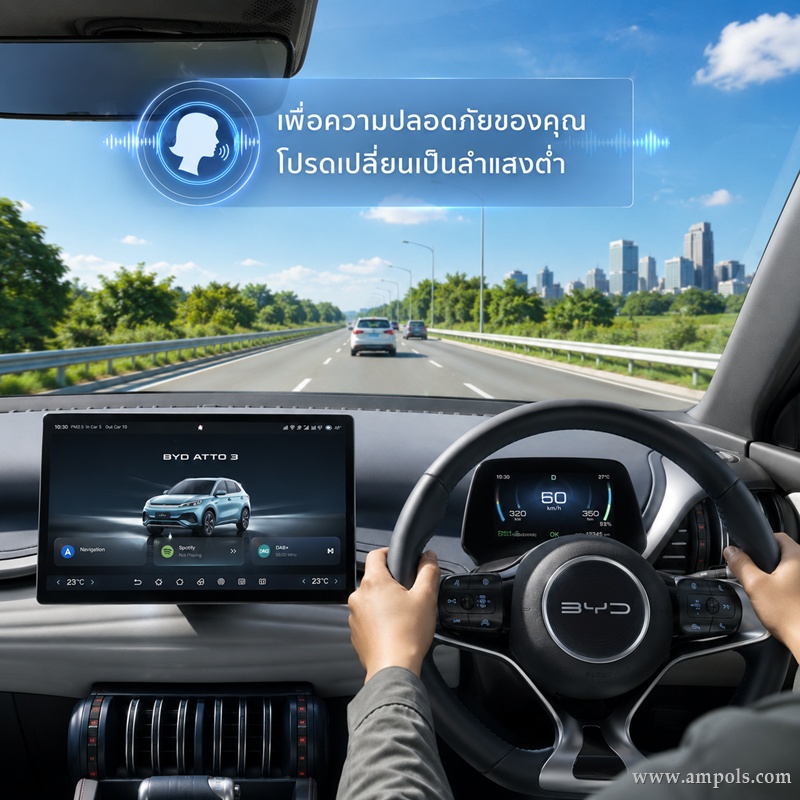 เมื่อเราหมุนปุ่มควบคุมสวิตช์ไฟไปไว้ที่ตำแหน่งออโต้ , BCM (Body Control Module) หรือหน่วยควบคุมอิเล็กทรอนิกส์ในรถยนต์ จะเก็บค่าความสว่างจากเซ็นเซอร์วัดความเข้มของแสง (อยู่ใต้กระจกมองหลัง เหนือจอใหญ่) เพื่อเปิดหรือปิดไฟหรี่และไฟต่ำโดยอัตโนมัติ และจะไม่ส่งเสียงเตือนเราเช่นนี้อีกต่อไป สบายใจเสียที 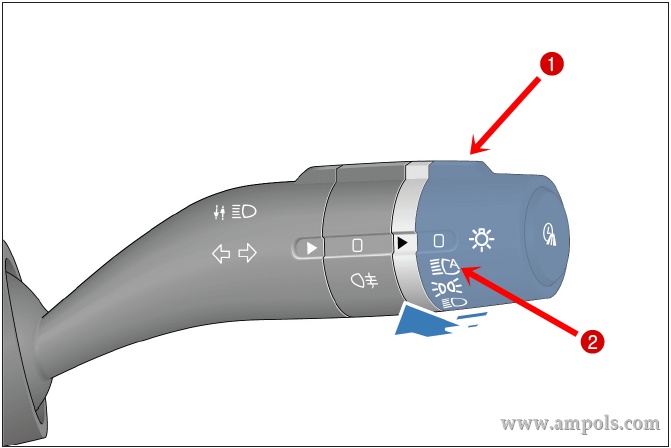 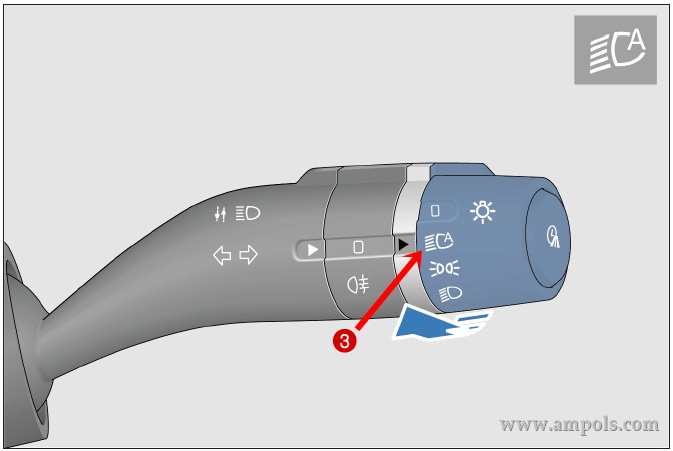 หมายเหตุ ถ้าอัพเกรด Firmware ใหม่ เสียงนี้จะเปลี่ยนเป็น "เพื่อความปลอดภัยในการขับขี่ของคุณ กรุณาเปิดใช้งานไฟหน้า" ข้อดี-ข้อเสียของการเปิดสวิตช์ไฟไว้ที่ตำแหน่ง”ออโต้”ตลอดเวลาสวัสดีครับ เจ้าของรถ BYD ATTO3 ส่วนหนึ่งชอบที่จะเปิดสวิตช์ไฟไว้ที่ตำแหน่ง “ออโต้” (Auto light) ตลอดเวลา โดยไม่เปลี่ยนไปที่ตำแหน่ง”ปิด”เลย บางคนเปิดไว้ตั้งแต่วันออกรถก็มี วันนี้ผมหาข้อมูลมาให้แล้วว่ามีข้อดี-ข้อเสียอะไรบ้างที่ทำแบบนั้นครับ 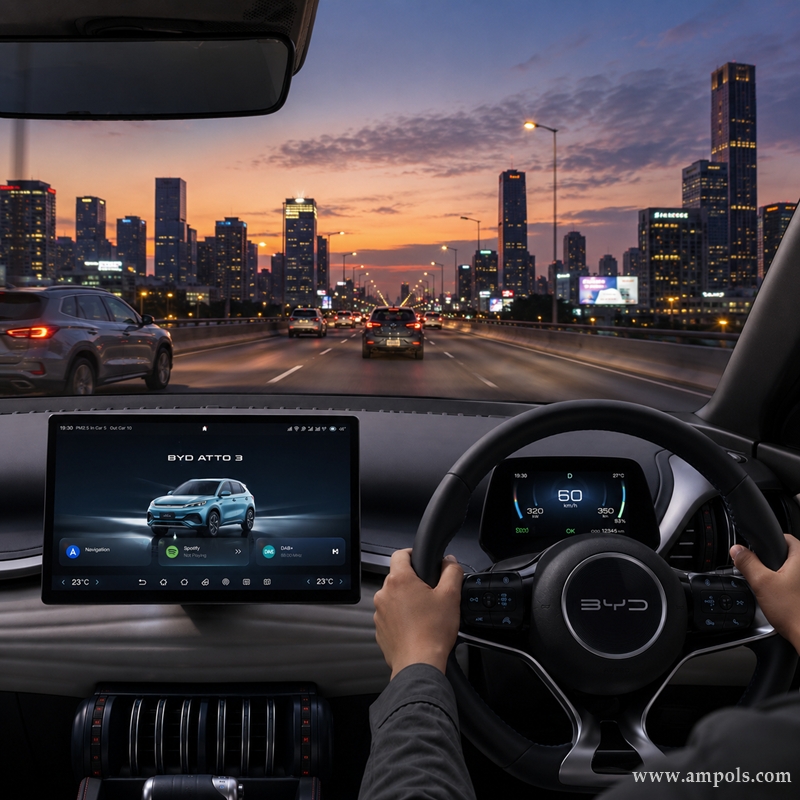 ข้อดีของการใช้โหมด Auto Light • ความสะดวกสบายสูงสุด ไม่ต้องคอยเปิด–ปิดไฟเองเมื่อเข้าอุโมงค์, ที่จอดรถใต้ดิน หรือช่วงพลบค่ำ • เพิ่มความปลอดภัย ระบบจะเปิดไฟทันทีเมื่อความสว่างภายนอกลดลง ทำให้รถมองเห็นได้ชัดเจนขึ้น ลดความเสี่ยงอุบัติเหตุ • ลดโอกาสลืมปิดไฟ เมื่อดับเครื่องยนต์ ระบบจะปิดไฟอัตโนมัติ ไม่ทำให้แบตเตอรี่หมดโดยไม่ตั้งใจ • ไม่มีเสียงเตือนให้เปิดไฟ เช่น “เพื่อความปลอดภัยของคุณ โปรดเปลี่ยนเป็นลำแสงต่ำ" หรือ "เพื่อความปลอดภัยของคุณ โปรดเปิดใช้งานไฟหน้า" • สอดคล้องกับระบบ ADAS (Advanced Driver Assistance System) ของ BYD ATTO3 ซึ่งก็คือชุดเทคโนโลยีช่วยขับขี่อัจฉริยะ โดยรุ่นใหม่ล่าสุดปี 2025 ใช้แพ็กเกจ “God’s Eye C” มีเซนเซอร์ 29 ตัว พร้อม AI และการเชื่อมต่อขั้นสูง เพื่อเพิ่มความปลอดภัยและความสะดวกในการขับขี่ (เช่น Lane Assist, Adaptive Cruise) ที่จะทำงานได้แม่นยำขึ้นเมื่อไฟหน้าทำงานถูกต้องตามสภาพแสง • การสึกหรอของหลอดไฟ แม้หลอด LED มีอายุการใช้งานยาว แต่การเปิด–ปิดบ่อยครั้งอาจทำให้เสื่อมเร็วขึ้นเล็กน้อย • พึ่งพาเซนเซอร์มากเกินไป หากเซนเซอร์ตรวจจับแสงผิดพลาด (เช่นฝุ่นเกาะ, แสงสะท้อนแรง) ไฟอาจเปิด–ปิดไม่ตรงความต้องการจริง • สิ้นเปลืองพลังงานเล็กน้อย แม้จะไม่มาก แต่การเปิดไฟโดยไม่จำเป็นในบางสถานการณ์ก็ใช้พลังงานเพิ่มขึ้น • อาจไม่เหมาะในบางสภาพแวดล้อม เช่น ขับในชนบทที่มีแสงไฟถนนน้อย ระบบอาจเปิดไฟช้าไปเล็กน้อย ทำให้ผู้ขับต้องระวังเอง รู้ข้อดี-ข้อเสียอย่างนี้แล้ว ก็ตัดสินใจเองนะครับว่าจะเปิดสวิตช์ไฟ”ออโต้” ไว้ตลอดเวลาหรือไม่ ขั้นตอนการอัพเดตเฟิร์มแวร์ BYD ATTO 3 (รุ่น 1.11.1)สวัสดีครับ ท่านที่ใช้รถ BYD ATTO3 อาจได้เห็นการแจ้งเตือนให้อัพเดตเฟิร์มแวร์ใหม่บนหน้าจอ และยังลังเลว่าจะอัพเดตหรือไม่ วันนี้ผมหาข้อมูลวิธีการอัพเดตมาให้ เป็นขั้นตอนอย่างละเอียดเพื่อประกอบการตัดสินใจแล้วครับ  ขั้นตอนการอัพเดตเฟิร์มแวร์ BYD ATTO 3 (รุ่น 1.11.1) 1. เตรียมความพร้อม • เกียร์ต้องอยู่ที่ P (Park) • แบตเตอรี่ควรมีระดับ SOC สูงหรือชาร์จเต็ม • เชื่อมต่ออินเทอร์เน็ตที่เสถียร (Wi-Fi หรือ 4G) • ห้ามชาร์จหรือใช้งานรถระหว่างอัพเดต 2. วิธีการอัพเดต (เลือกได้ 2 วิธี) วิธีที่ 1: ผ่านหน้าจอ Infotainment 1. จอดรถในที่ปลอดภัยและใส่เกียร์ P 2. เปิดหน้าจอ Infotainment 3. ไปที่ Settings > System > Version > Version Update > Upgrade 4. หากมีอัพเดต 1.11.1 จะแสดงขึ้นมา → กด Update Now หรือ Schedule Later วิธีที่ 2: ผ่านแอป BYD บนมือถือ 1. เปิดแอป BYD 2. ไปที่ ฟังก์ชันเพิ่มเติม > อัพเกรดรถยนต์ระยะไกล 3. ทำตามขั้นตอนที่แอปแนะนำเพื่อเริ่มการอัพเดต 3. ระหว่างการอัพเดต • ใช้เวลาประมาณ 30–90 นาที (บางครั้งอาจนานถึง 2 ชั่วโมง) • หน้าจออาจดับหรือรีสตาร์ทหลายครั้ง ถือว่าเป็นปกติ • ห้ามปิดรถหรือถอดแบตเตอรี่ 12V 4. หากอัพเดตล้มเหลวหรือค้าง • รออย่างน้อย 90 นาที ก่อนสรุปว่าค้าง • หากหน้าจอไม่ตอบสนอง → กดปุ่ม ลดเสียงบนพวงมาลัยค้าง 10–15 วินาที เพื่อ Soft Reset • หากยังไม่หาย → ปิดรถ, ล็อครถ, รอ 15 นาที แล้วเปิดใหม่ • หากยังล้มเหลว → ติดต่อ ศูนย์บริการ BYD ที่ได้รับอนุญาต ข้อควรระวัง • การอัพเดตที่ผิดพลาดอาจทำให้หน้าจอหลักดับหรือระบบไม่ตอบสนอง • ห้ามถอดสายไฟ, ห้ามตัดไฟ, ห้ามถอดแบตเตอรี่ระหว่างอัพเดต • หากต้องใช้วิธีแฟลชผ่าน USB (Factory Image) ต้องทำโดยช่างผู้เชี่ยวชาญเท่านั้น เพราะมีความเสี่ยงสูง ฟีเจอร์และฟังก์ชันที่เพิ่มประสิทธิภาพในเฟิร์มแวร์ใหม่มีอะไรในเฟิร์มแวร์เวอร์ชั่นใหม่ (1.11.1)  ฟีเจอร์ใหม่: 1. เพิ่มปุ่มสลับบัญชีในศูนย์จัดการบัญชี ทำให้สามารถสลับบัญชีได้ด้วยการคลิกเพียงครั้งเดียว 2. เพิ่มไอคอนวิทยุใน App Center แล้ว 3. เพิ่มแอป TuneIn Radio ลงใน App Store (ใช้งานได้ในบางตลาดเท่านั้น) 4. เพิ่มตัวเลือก CarPlay และ Android Auto options เป็น widget บนหน้าจอสื่อ (เฉพาะในตลาดที่รองรับ) 5. เพิ่มระบบควบคุมด้วยเสียงอัจฉริยะสำหรับปิด/เปิดโหมดทำความเย็นของระบบควบคุมอากาศของเครื่องปรับอากาศ 6. เพิ่มระบบควบคุมด้วยเสียงอัจฉริยะสำหรับการเลือกเพลงบน Spotify 7. เพิ่มตัวเลือกการตั้งค่าฟังก์ชันลดความเร็วล่วงหน้าขณะเข้าโค้ง (ICC - Intelligent Cruise Control) ฟังก์ชันที่เพิ่มประสิทธิภาพ 1. ปรับปรุงส่วนติดต่อผู้ใช้ (UL) และข้อความแจ้งเตือนของระบบให้เหมาะสมยิ่งขึ้น 2. ระบบการแปลหลายภาษาที่ได้รับการปรับปรุงให้เหมาะสม 3. ปรับปรุงกราฟการออกการขับสำหรับมุมมองแบบพาโนรามา (มีให้ใช้งานในรุ่นที่มีฟังก์ชันมุมมองแบบพาโนรามา) 4. ปรับปรุงความเสถียรของการเชื่อมต่อสำหรับ CarPlay และ Android Auto (มีให้บริการในบางตลาด) 5. ปรับปรุงฟังก์ชันควบคุมแยกเบาะทาง ให้รองรับการควบคุมการระบายอากาศและการทำความร้อนของเบาะนั่งด้วยการกดเพียงครั้งเดียว (มีให้ใช้งานในรุ่นที่มีเบาะนั่งระบายอากาศและทำความร้อน) 6. ปรับปรุงตรรกะการตั้งค่าความเร็วของคันโยกควบคุมความเร็วอัตโนมัติให้เหมาะสมยิ่งขึ้น 7. ปรับความเร็วในการเปิดใช้งานสูงสุดของระบบควบคุมความเร็วอัตโนมัติอัจฉริยะ (ICC) ให้เหมาะสมที่สุด 8. ปรับปรุงกลยุทธ์การหลบหลีกในสถานการณ์ที่มีสิ่งกีดขวางเข้าใกล้ 9. ปรับปรุงการปลุกด้วยเสียงผ่านมุมมองกล้องมองหลังเมื่อปิดอยู่ 10. การกดปุ่ม “set-” จะตั้งความเร็วปัจจุบันเป็นความเร็วควบคุมอัตโนมัติใหม่เมื่อเหยียบคันเร่ง การอัปเกรดฟังก์ชันที่มีเฉพาะกับการขับขี่อัจฉริยะ รองรับเฉพาะรถยนต์ตามรุ่นเท่านั้น ปัญหาที่อาจพบในการอัปเดตเฟิร์มแวร์ รุ่น 1.11.1 สวัสดีครับ การอัปเดตเฟิร์มแวร์ BYD ATTO 3 รุ่น 1.11.1 (V2602) มีข้อดีที่เปลี่ยนแปลงไปมากมาย แต่ก็อาจจะพบปัญหาในการอัปเดตได้บ้าง สามารถสรุปแยกตามประเด็นสำคัญได้ดังนี้ (ถ้าท่านไม่พบปัญหาถือว่าโชคดีแล้วครับ) 1. ปัญหาในกระบวนการอัปเดต • อาการค้างและดาวน์โหลดช้า การอัปเดตมักใช้เวลานาน (บางครั้งเกิน 90 นาที) และอาจค้างอยู่ที่เปอร์เซ็นต์เดิมนานหลายชั่วโมงเนื่องจากเซิร์ฟเวอร์หนาแน่น • ความเสี่ยงหน้าจอดับ (Bricked) หากมีการตัดไฟหรือแบตเตอรี่ 12V ไม่เสถียรระหว่างอัปเดต อาจทำให้หน้าจอดับสนิทจนต้องให้ศูนย์บริการใช้เครื่องมือพิเศษในการแก้ไข 2. ปัญหาหลังการอัปเดต (Bugs) ระบบผู้ช่วยอัจฉริยะกวนกัน • ในรุ่น v1.11.1 พบว่าระบบ "Hi BYD" เข้าไปขัดจังหวะการใช้งาน "Hey Siri" ของ Apple CarPlay ทำให้ใช้งานสิริไม่ได้ตามปกติ Widget และข้อมูลบนหน้าจอหายไป • Widget ตรวจสอบแรงดันลมยาง (TPMS) หายไปจากหน้าจอหลักในรุ่น v1.11.1 • การแสดงค่าฝุ่น PM2.5 หายไปจากหน้าจอหลักในรุ่น v2602 โดยถูกย้ายไปซ่อนในเมนูแอร์แทน • ข้อมูลมุมเอียงของรถ (Incline/Decline) และสถานะบางอย่างบนหน้าจอผู้ขับหายไป • เล่นเพลงผ่าน USB จะเริ่มต้นเพลงแรกเสมอ (เล่นต่อเนื่องจากครั้งก่อนไม่ได้) ปัญหาการเชื่อมต่อ • Bluetooth และ Spotify การเชื่อมต่อบลูทูธไม่เสถียร หรือแอป Spotify ที่ติดตั้งมากับเครื่องอาจใช้งานไม่ได้ 3. ปัญหาด้านพลังงานและแบตเตอรี่ • แบตเตอรี่ลดลงผิดปกติ (Vampire Drain) มีรายงานว่าหลังอัปเดต (เช่น v2.0) รถมีการกินไฟสูงแม้จะดับเครื่องไปแล้ว บางกรณีแบตเตอรี่หลักลดลง 3-4% ทุก 24 ชั่วโมง หรือจอดทิ้งไว้ 2 วันแบตหายไปถึง 20% • ปัญหาแบตเตอรี่ 12V ระบบซอฟต์แวร์ที่รวนอาจทำให้แบตเตอรี่ลูกเล็ก (12V) หมดเกลี้ยงจนสตาร์ทรถไม่ได้ 4. การเปลี่ยนแปลงของระบบขับเคลื่อนและ UI ระบบช่วยเหลือผู้ขับขี่ (ADAS) • การจดจำป้ายจำกัดความเร็วอาจมีความแม่นยำลดลงในบางเวอร์ชัน UI ใช้งานยากขึ้น • ผู้ใช้บางส่วนมองว่าหน้าตาเมนูใหม่ (UI) ออกแบบมาให้ใช้งานยากขึ้น ไอคอนใน CarPlay ตัวเล็กลง หรือเมนูตั้งค่าบางอย่าง (เช่น ICC) หาได้ยากกว่าเดิม ขั้นตอนการเปลี่ยน Wallpaper ที่จัดทำเองผ่าน USBสวัสดีครับ วันนี้ได้มีโอกาสทดลองเปลี่ยนภาพวอลเปเปอร์ที่จัดทำเอง ในรถ BYD ATTO3 จนสำเร็จ จึงขอสรุปขั้นตอนสำหรับท่านที่ต้องการจะเปลี่ยนเป็นภาพที่ต้องการเอง นอกเหนือจากภาพที่ระบบเตรียมไว้ให้ครับขั้นตอนการเปลี่ยน Wallpaper ผ่าน USB 1. เตรียมไฟล์ภาพ • ใช้ไฟล์ภาพที่เป็น JPEG หรือ PNG • ขนาดแนะนำ: ไม่เกิน 1920×1080 px เพื่อให้พอดีกับหน้าจอ • ใส่ไฟล์ลงใน USB Flash Drive ที่ฟอร์แมตในแบบ FAT32 2. เชื่อมต่อ USB เข้ากับรถ • เสียบ USB เข้ากับพอร์ตด้านหน้า (ใต้ที่ชาร์จโทรศัพท์ไร้สาย) 3. วิธีการเปลี่ยนวอลเปเปอร์ • ที่หน้าจอหลัก (ภาพที่ 1) แตะที่หมายเลข 1 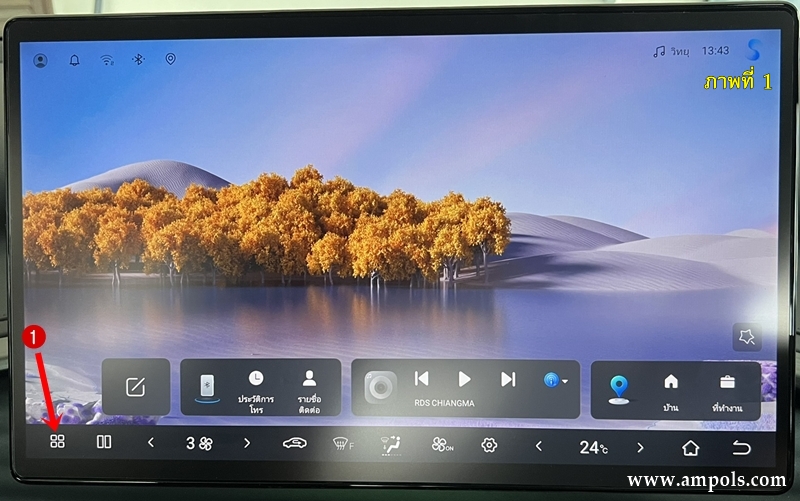 • จะเข้าสู่หน้าไอคอนของแอป ให้เลือก “เครื่องมือ” ตรงหมายเลข 2 ในภาพที่ 2 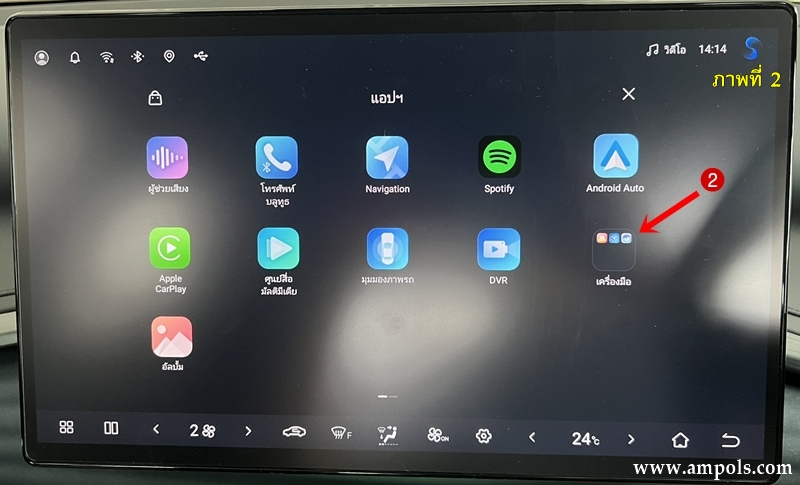 • หน้าต่อไปเลือก “ตัวจัดการไฟล์” ตรงหมายเลข 3 ในภาพที่ 3 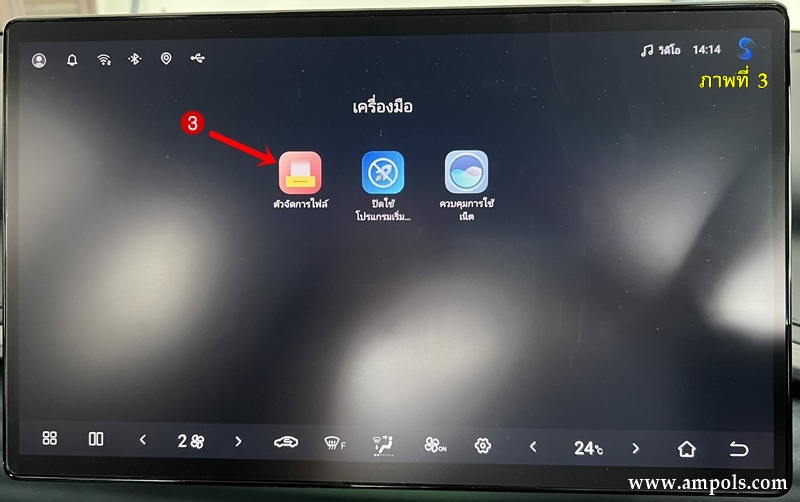 • เลือก “ภาพ” และ “USB” ตรงหมายเลข 4 และ 5 ในภาพที่ 4 • ระบบจะแสดงรายชื่อไฟล์ภาพใน USB ทดลองแตะเลือกภาพแรก ตรงหมายเลข 6 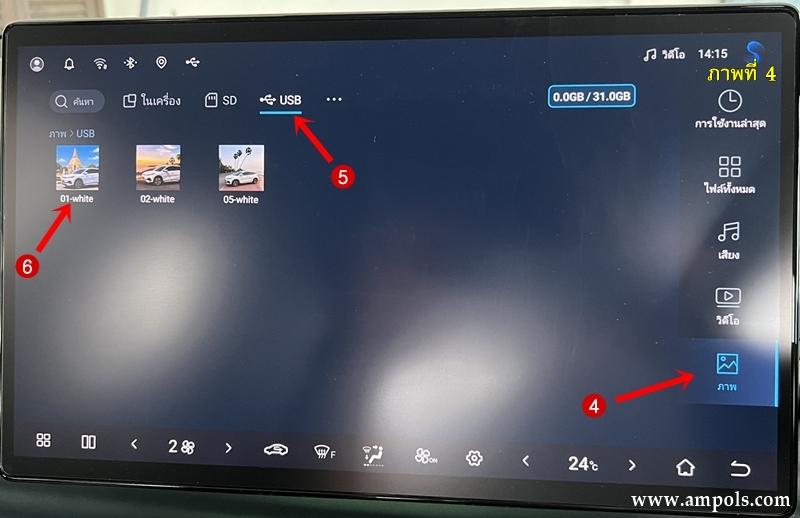 • ภาพจะขยายขึ้นมาเต็มจอ ให้เลือก “วอลเปเปอร์” ตรงหมายเลข 7 ในภาพที่ 5 แตะที่ปุ่ม OK แล้วรอสักครู่ 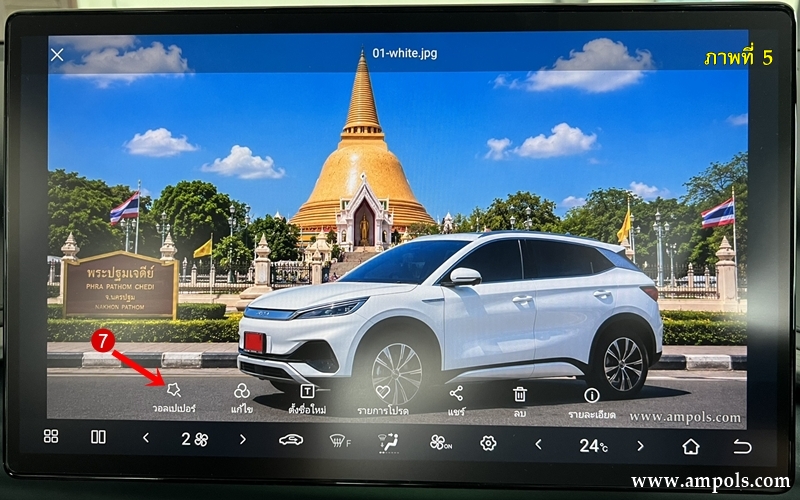 • เมื่อกลับไปที่หน้าจอหลัก (ภาพที่ 6) ก็จะได้ภาพวอลเปเปอร์ที่ต้องการแล้วครับ 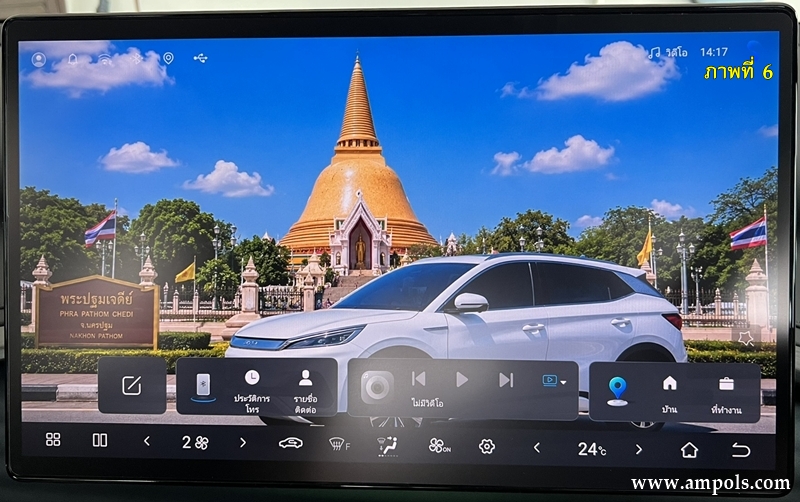 ปล. ผมจัดทำสรุปทุกขั้นตอนให้เหลือเพียงภาพเดียว เพื่อสะดวกในการเก็บบันทึกและพิมพ์เก็บไว้ครับ 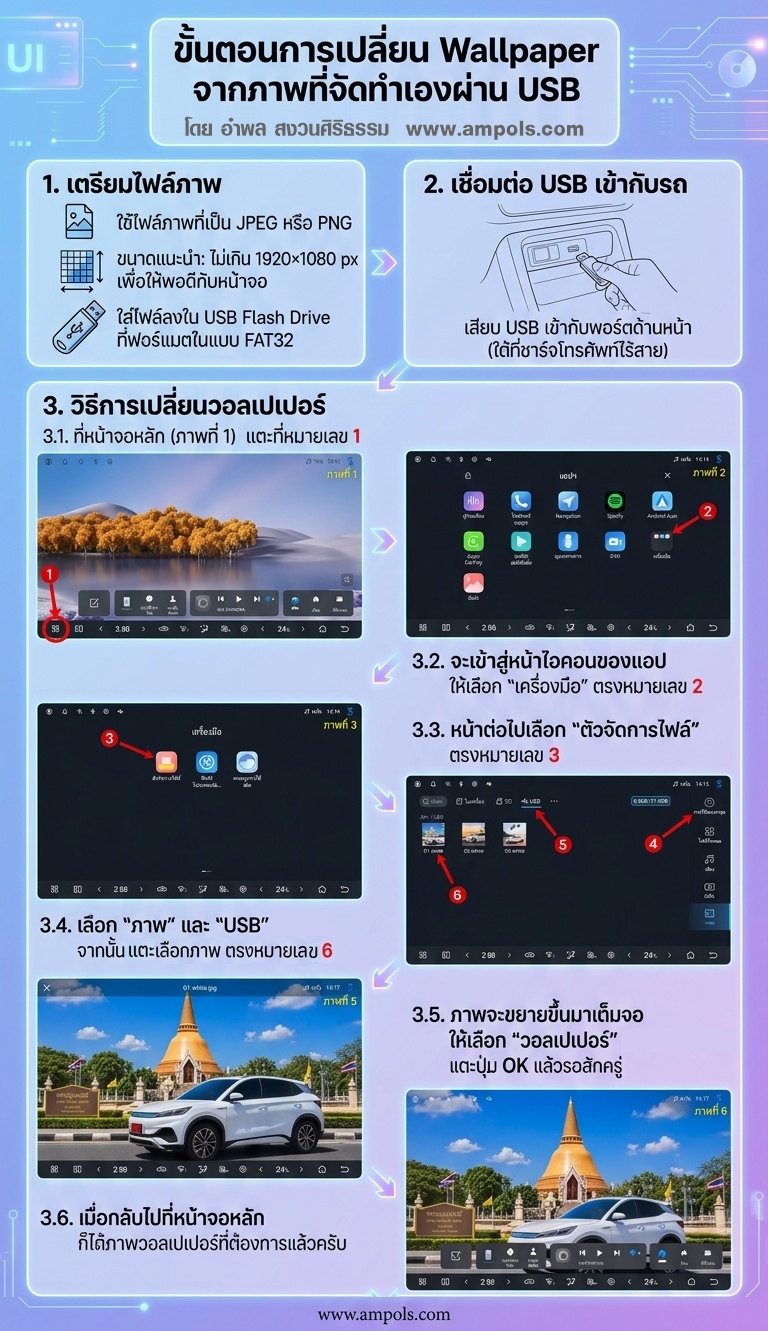 วิธีเปลี่ยนภาพวอลเปเปอร์ด้วยการดาวน์โหลดโดยตรงสวัสดีครับ ผมเคยเขียนคำแนะนำวิธีเปลี่ยนภาพวอลเปเปอร์ด้วยวิธีการ Save ไว้ในแฟลชไดรว์ แล้วนำมาเสียบที่ช่อง USB แต่ก็อาจจะเกิดความไม่สะดวกที่จะต้องหาแฟลชไดรว์ วันนี้จึงขอแนะนำวิธีเปลี่ยนวอลเปเปอร์แบบที่สะดวกกว่า คือทำได้โดยตรงที่หน้าจอเลย มีขั้นตอนดังนี้ครับ1.จอดรถให้นิ่งสนิท อยู่ในเกียร์ P ติดเครื่องยนต์จนภาพหน้าจอหลักปรากฎตามปกติ 2.เราจะใช้แอป 2 อย่าง คือ “Chrome” และ “ตัวจัดการไฟล์” ตามภาพที่ 1-3 ในการทำงานนี้ 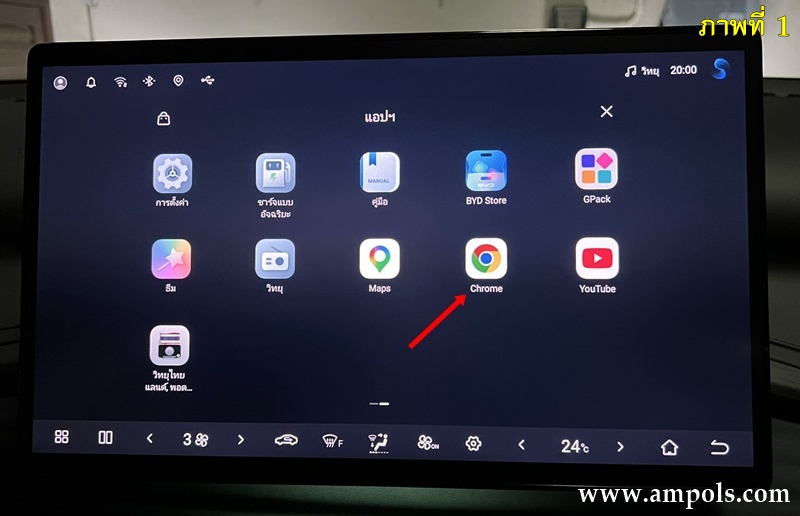
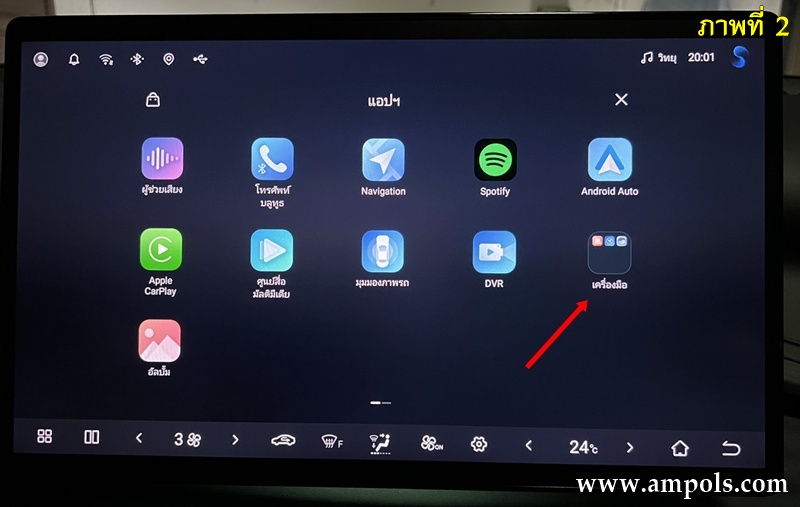
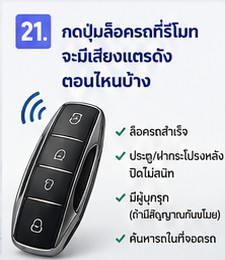
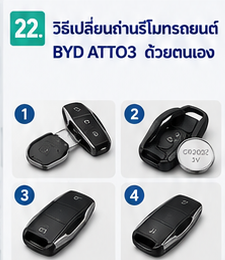
และเพื่อความสะดวกผมจะเพิ่มเป็นไอคอนไว้ที่หน้าจอหลัก ตามภาพที่ 4 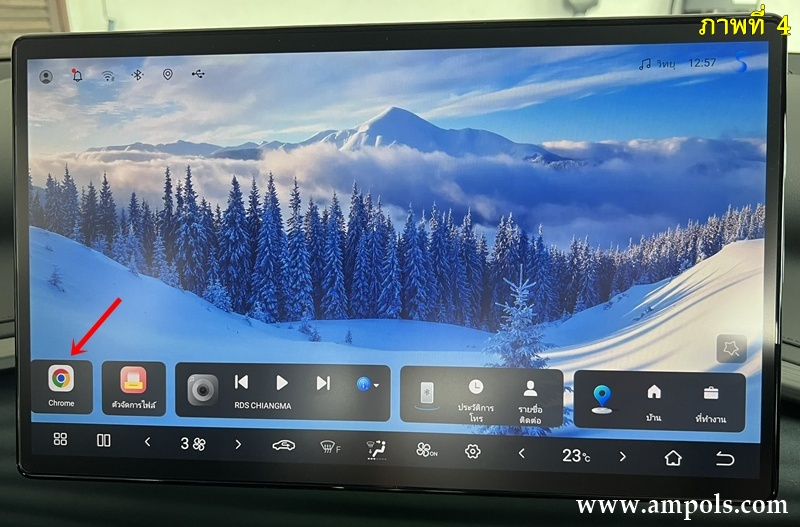 3.ที่หน้าจอหลัก (ภาพที่ 4) กดที่แอป “Chrome” ตรงลูกศรสีแดง 4.พิมพ์ที่อยู่ของเว็บไซต์ที่มีภาพวอลเปเปอร์ให้ดาวน์โหลด (ผมทำไว้เป็นตัวอย่างที่นี่ www.udomrats.com/wallpapers/) ตามภาพที่ 5 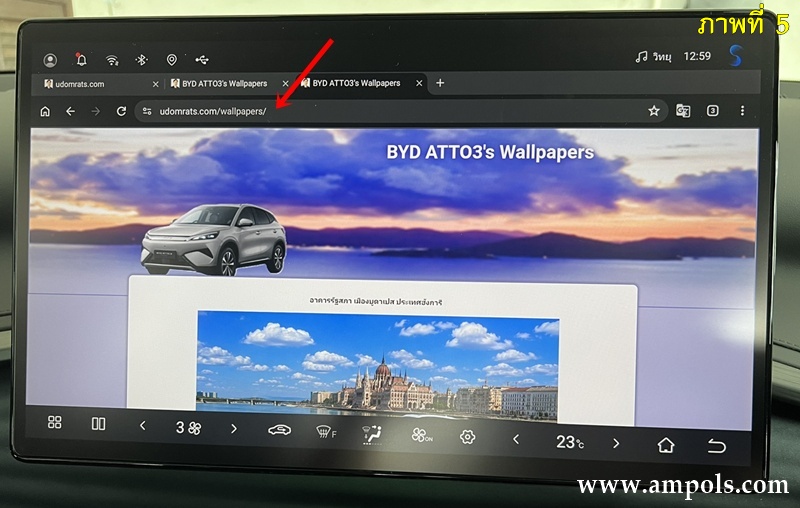 5.เลื่อนดูภาพที่มี แล้วแตะเพื่อเลือกภาพที่ต้องการ จะมีหน้าต่างเล็ก ๆ แสดงตัวเลือกต่าง ๆ หลายอย่าง, ให้เลือก “ดาวน์โหลดรูปภาพ” ตามภาพที่ 6 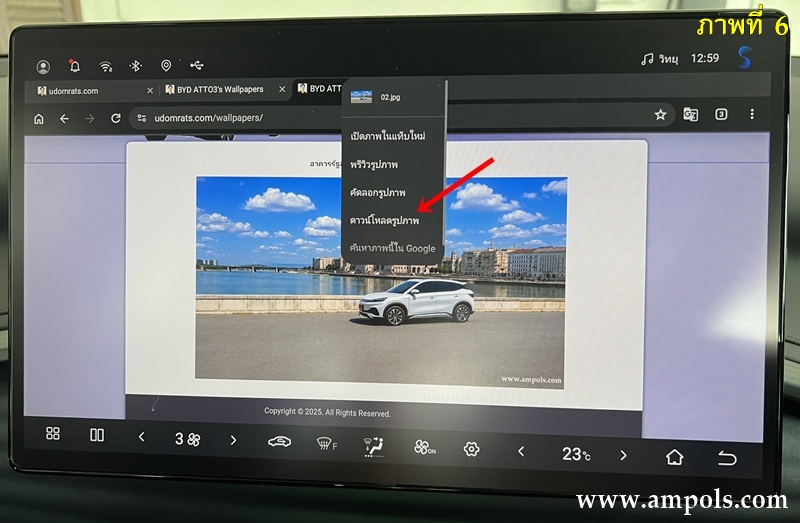 เมื่อดาวน์โหลดเสร็จจะมีข้อความบอก ตามภาพที่ 7 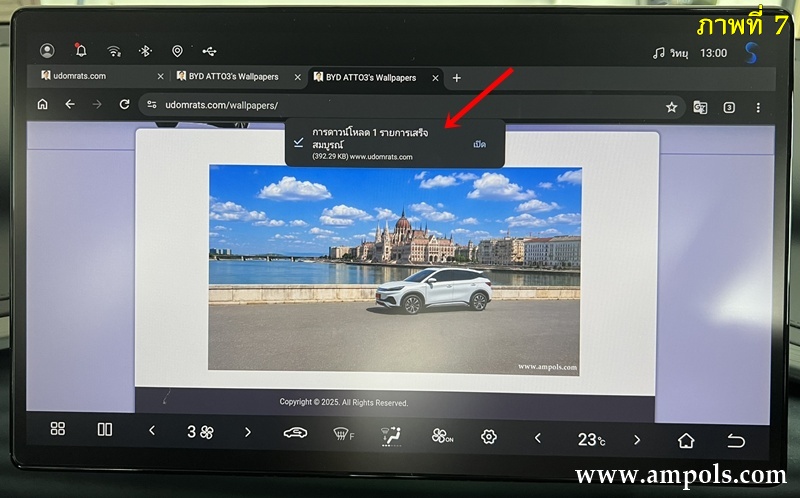 6.กลับมาที่หน้าจอหลัก คราวนี้เราจะเปลี่ยนวอลเปเปอร์ได้แล้ว ให้แตะที่แอป “ตัวจัดการไฟล์” ตามภาพที่ 8 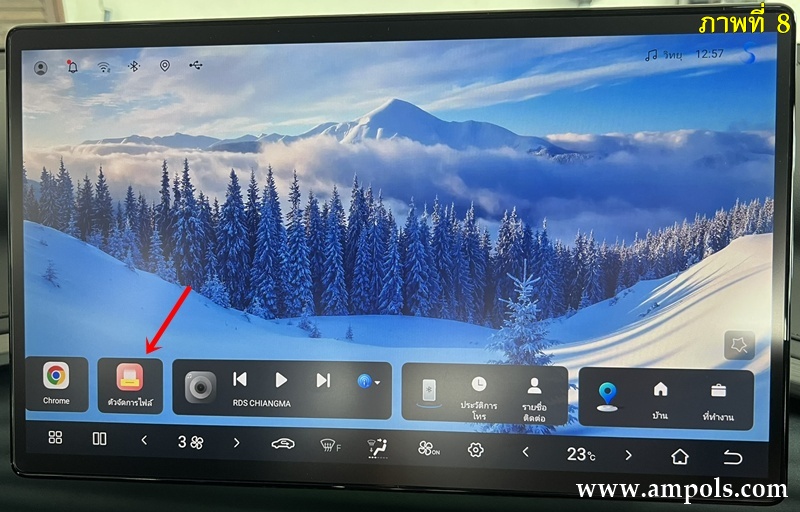 7.เปิดหน้าต่างใหม่ เลือก “ไฟล์ทั้งหมด” และโฟลเดอร์ “Download“ ตามภาพที่ 9 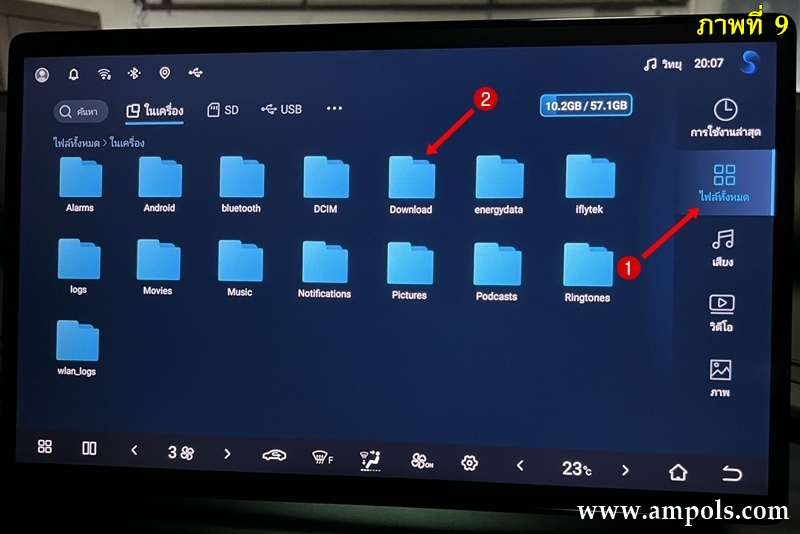 8.จะเปิดหน้าต่างใหม่แสดงไฟล์ภาพที่เราดาวน์โหลดเอาไว้ ตามภาพที่ 10 แตะเลือกภาพตรงหมายเลข 3 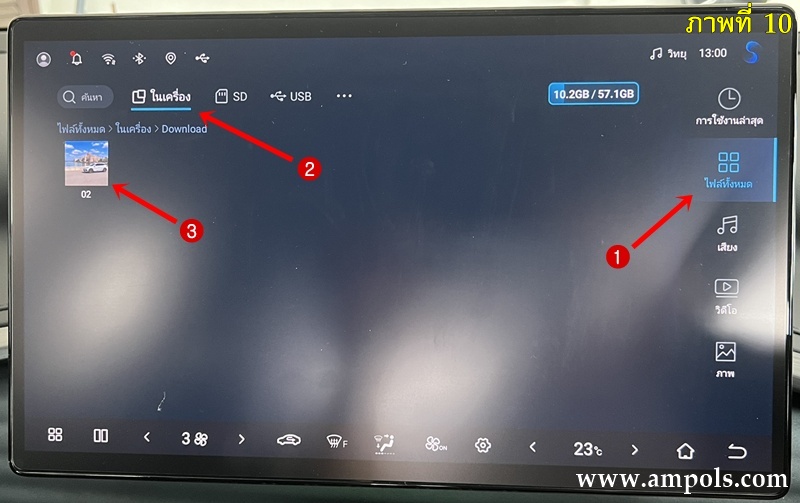 9.ภาพจะเปิดขึ้นมาเต็มจอตามภาพที่ 11 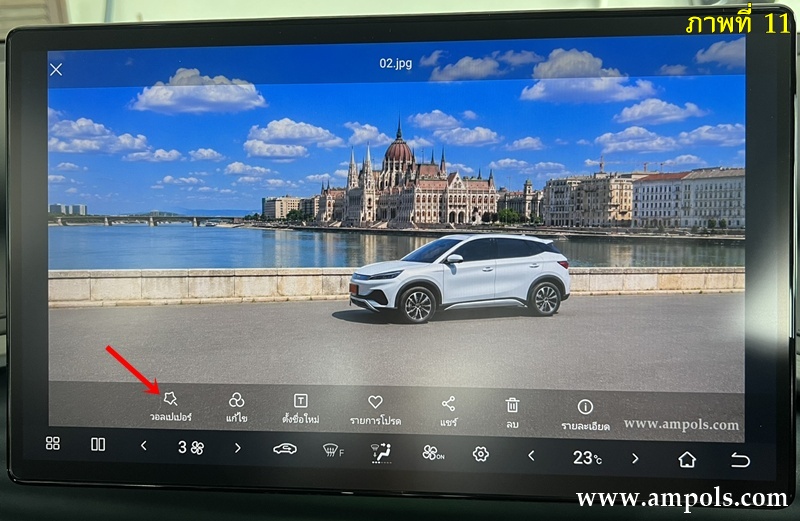 แตะเลือกที่คำว่า “วอลเปเปอร์” และ OK รอสักครู่หนึ่งก็เรียบร้อย 10.กลับมาที่หน้าจอหลัก (ภาพที่ 12) เราเปลี่ยนภาพวอลเปเปอร์สำเร็จแล้ว ดีใจด้วยครับ 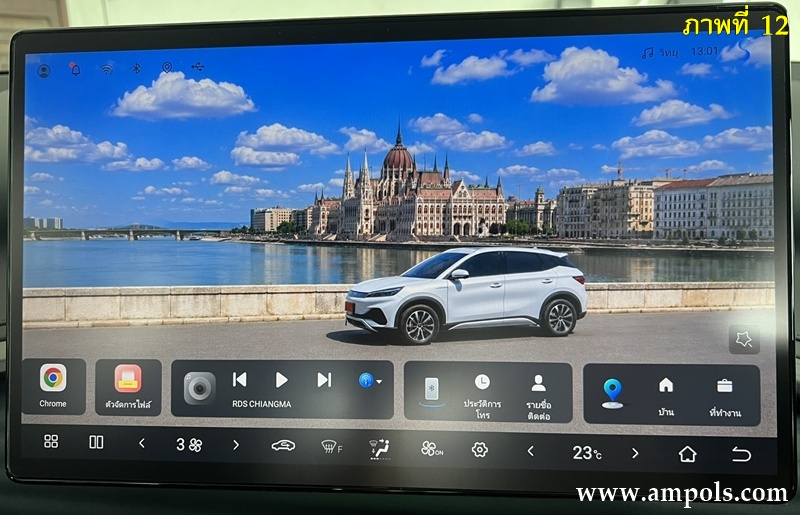 ปล. ผมจัดทำสรุปทุกขั้นตอนให้เหลือเพียงภาพเดียว เพื่อสะดวกในการเก็บบันทึกและพิมพ์เก็บไว้ครับ 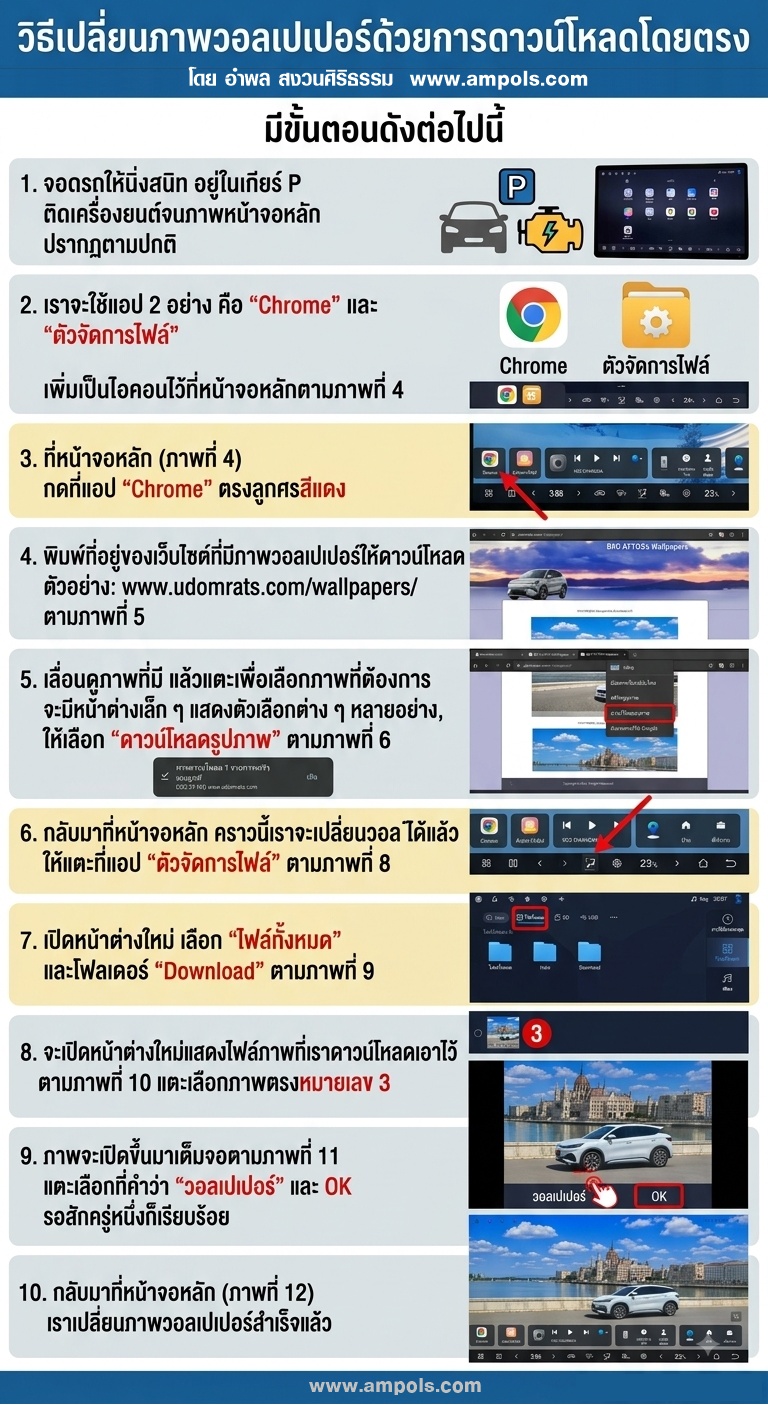 กดปุ่มล็อครถที่รีโมท จะมีเสียงแตรดังตอนไหนบ้างสวัสดีครับ ท่านที่เคยใช้รถยนต์ยี่ห้ออื่นมาก่อนอาจจะคุ้นเคยกับเสียงแตรดังเมื่อกดรีโมทล็อครถยนต์ แต่สำหรับรถ BYD ATTO3 เสียงแตรจากการกดรีโมทล็อครถยนต์จะดังหรือไม่ ผมพบว่ามีหลายกรณีดังนี้ครับ1.ถ้าดับเครื่องรถ ปิดประตูทุกบาน แล้วใช้รีโมทกดล็อค จะไม่มีเสียงแตรดัง จะเห็นไฟวอร์มไลท์กระพริบ 1 ครั้ง และกระจกข้างพับเข้าด้านข้างตัวรถ 2.ถ้าดับเครื่องรถ แต่ปิดประตูไม่ครบหรือปิดไม่สนิททุกบาน (รวมทั้งฝากระโปรงหน้ารถและท้ายรถ) แล้วใช้รีโมทกดล็อค จะมีเสียงแตรดัง 1 ครั้ง และกระจกข้างไม่พับ 3.ถ้ารถยังไม่ดับเครื่อง แต่ปิดประตูรถ แล้วใช้รีโมทกดล็อค จะมีเสียงแตรดัง 1 ครั้ง ไฟเดย์ไลท์ติดค้าง และกระจกข้างไม่พับ 4.ถ้ารถดับเครื่องและล็อคอยู่ตามปกติ แล้วใช้รีโมทกดล็อคซ้ำอีก จะมีเสียงแตรดัง 1 ครั้ง และไฟวอร์มไลท์กระพริบ 5 ครั้ง เรานิยมทำแบบนี้เมื่อต้องการระบุตำแหน่งของรถว่ารถของเราอยู่ตรงไหน ในที่จอดรถจำนวนมากนั่นเอง สรุปว่าถ้ากดรีโมทล็อครถแล้วมีเสียงแตรดัง ควรตรวจสอบอีกครั้งว่าเกิดความผิดปกติตามข้อ 2-3 หรือไม่ เพื่อความไม่ประมาทครับ 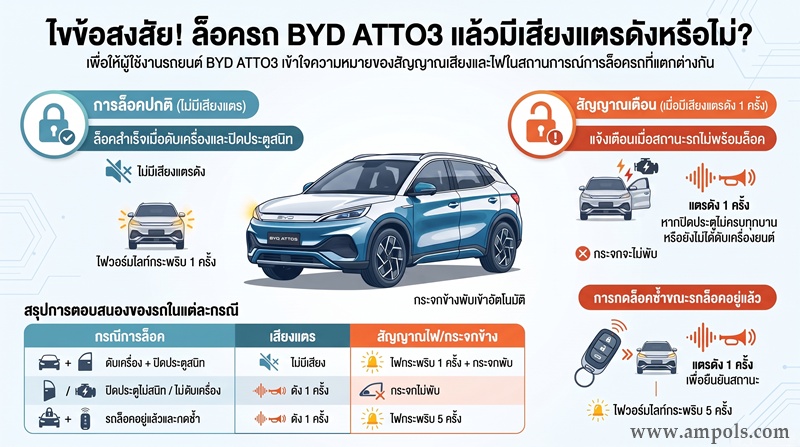 วิธีเปลี่ยนถ่านรีโมทรถยนต์ BYD ATTO3 ด้วยตนเองสวัสดีครับ การเปลี่ยนถ่านรีโมทรถยนต์ BYD ATTO3 สามารถทำได้ไม่ยาก วันนี้ผมมีวิธีการแต่ละขั้นตอนอย่างละเอียดมาแนะนำครับ1.เตรียมวัสดุและอุปกรณ์ คือถ่านกระดุม CR2032 (พยายามหาซื้อของแท้ ซึ่งจะมีราคาแพงสักหน่อยแต่อายุการใช้งานจะยาวนานกว่า มีขายทั้งที่ 7-11, ห้าง Lotus และออนไลน์) และไขควงปากแบนขนาดเล็ก (ถ้าหาไม่ได้อาจใช้ดอกกุญแจสำรองที่ถอดออกมาก็ได้) (ภาพที่ 1) 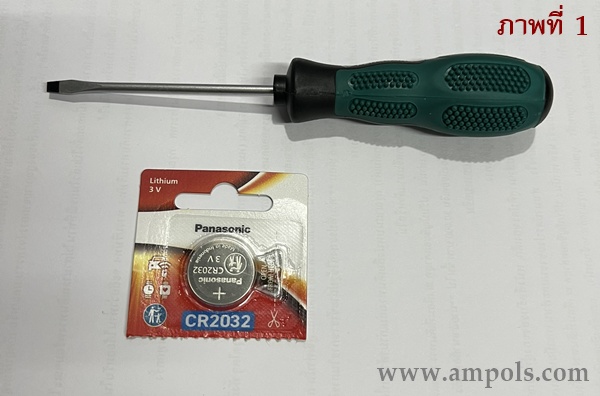 2.นำกุญแจรีโมทมาเปิดฝาออก เริ่มด้วยใช้มือขวาถือตัวกุญแจแล้วกดปุ่มตรงตำแหน่งที่เขียนว่า PUSH ตรงลูกศรสีแดง แล้วใช้มือซ้ายจับตรงห่วงค่อย ๆ ดึงดอกกุญแจสำรองออกมา ไม่ต้องให้สุด (ภาพที่ 2) 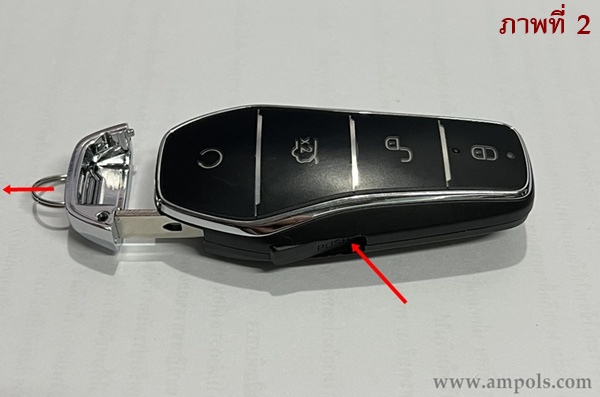 3.ค้างดอกกุญแจสำรองไว้ตรงปลายสักเล็กน้อย แล้วค่อย ๆ ใช้ตัวดอกกุญแจสำรองงัดฝาพลาสติกให้เปิดออก (ภาพที่ 3-4) 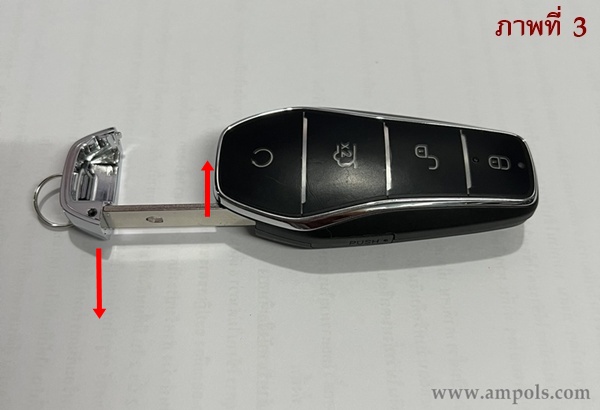
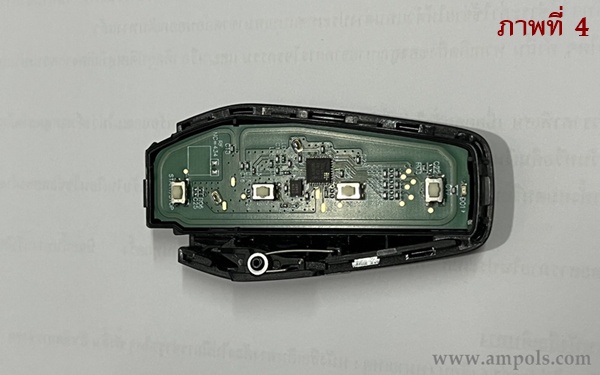
4.นำไขควงปากแบน (หรือใช้ดอกกุญแจสำรอง) ค่อย ๆ งัดตรงตำแหน่งที่ลูกศรชี้ในภาพที่ 5 จนนำแผ่นวงจรออกมาได้ ตามภาพที่ 6 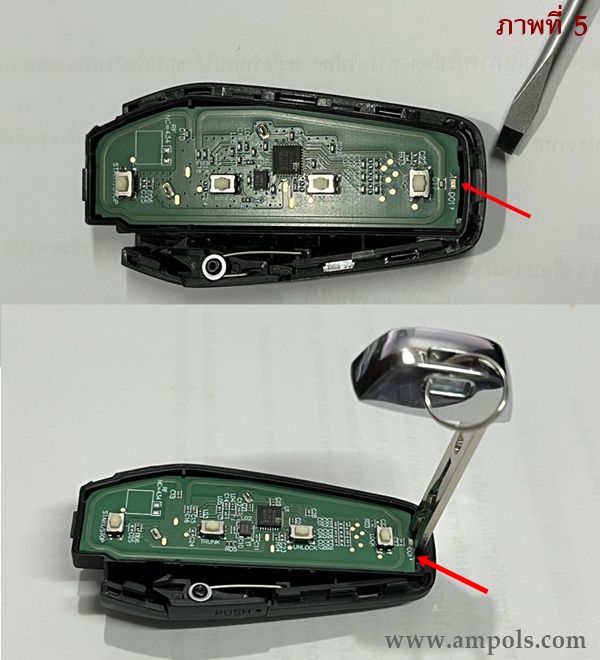
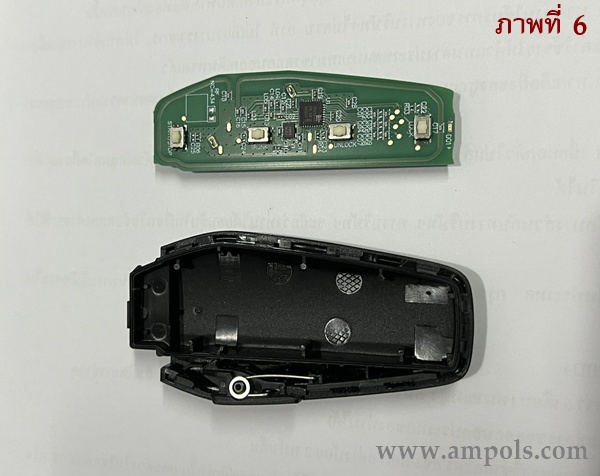
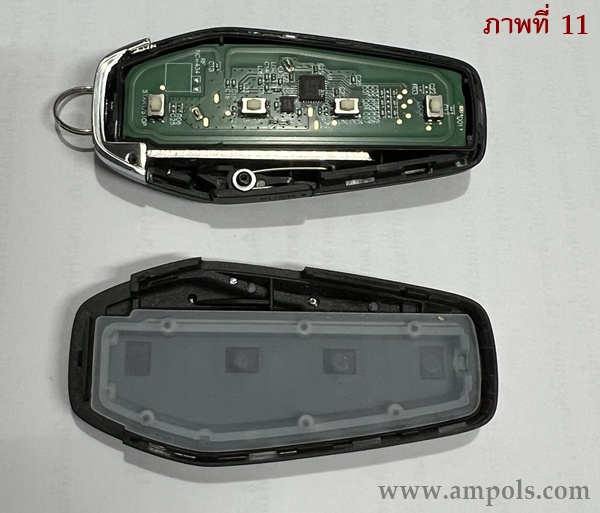
5.กลับด้านแผงวงจร จะเห็นถ่านกระดุม CR2032 ใช้นิ้วดันถ่านก้อนเดิมออกมาทางด้านที่มีเครื่องหมาย + (ภาพที่ 7) 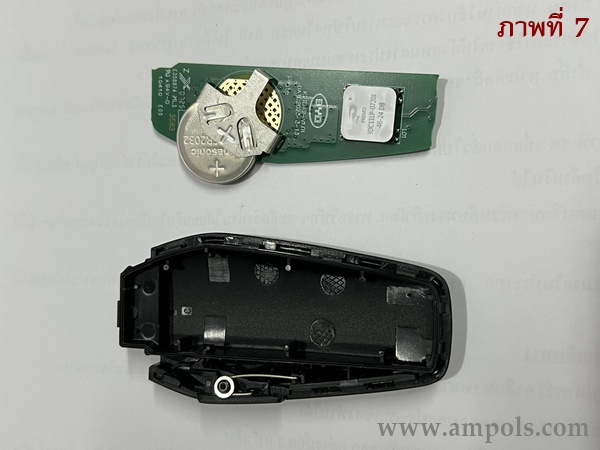 6.นำถ่านก้อนใหม่ใส่แทน ตรวจสอบว่าขั้วบวก (มีเครื่องหมาย +) อยู่ด้านบนถูกต้อง (ภาพที่ 8) 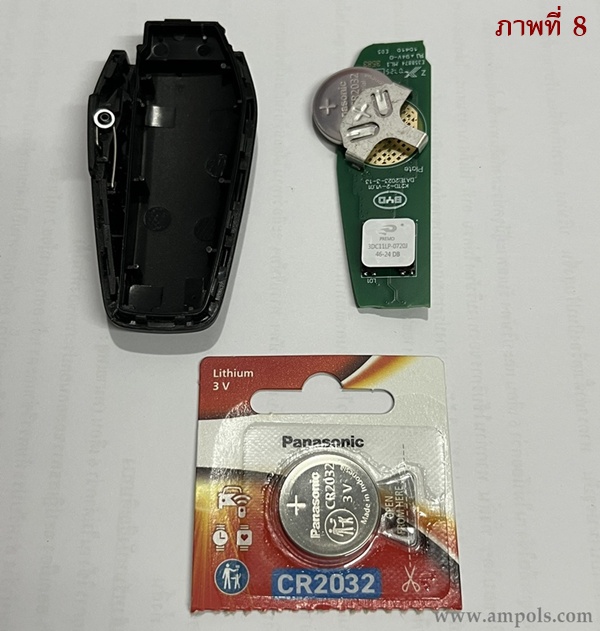 7.นำแผ่นวงจรครอบกลับไปที่เดิมให้แน่นเรียบร้อย (ภาพที่ 9) 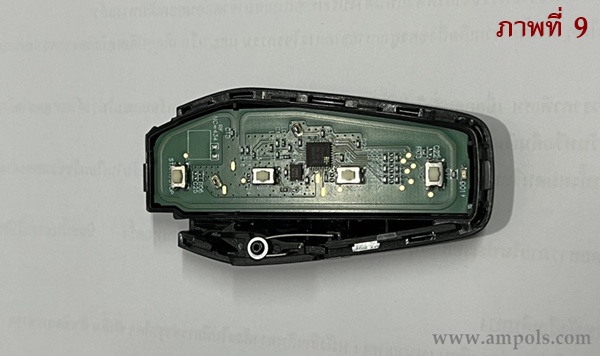 8.นำดอกกุญแจสำรองมาเสียบกลับเข้าที่เดิม (อาจต้องกดปุ่ม PUSH ช่วย) ตามภาพที่ 10-11 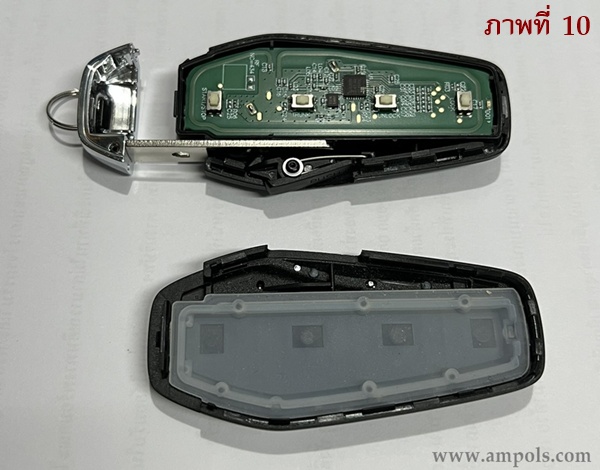
9.นำฝาอีกด้านหนึ่งครอบ กดโดยรอบจนได้ยินเสียงคลิก และตรวจสอบว่าสนิททุกด้านแล้ว (ภาพที่ 12) 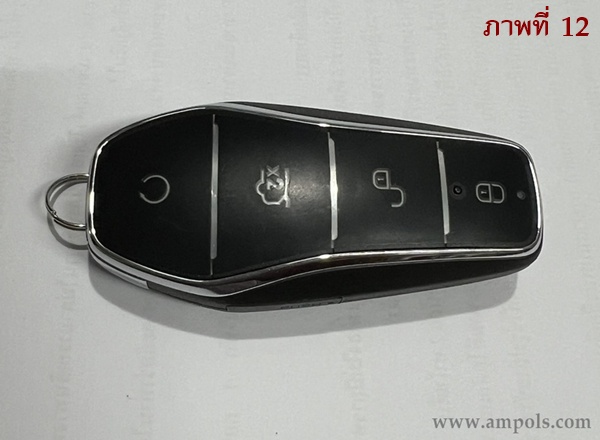 ปล. ผมจัดทำสรุปทุกขั้นตอนให้เหลือเพียงภาพเดียว เพื่อสะดวกในการเก็บบันทึกและพิมพ์เก็บไว้ครับ 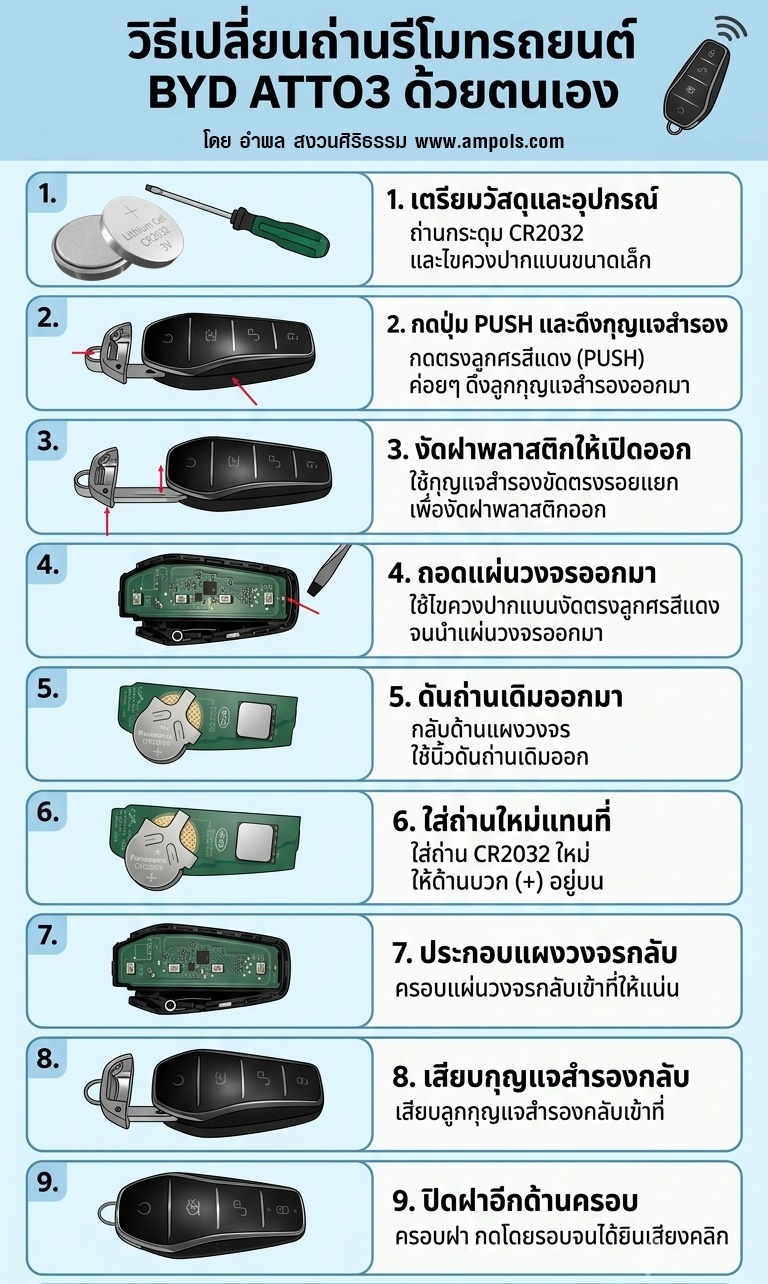 วิธีดูวิดีโอจากกล้องหน้ารถที่บันทึกไว้วิดีโอจากกล้องหน้ารถ BYD ATTO3 จะถูกบันทึกไว้ใน Micro SD Card ที่เสียบไว้ตรงช่องกลาง ระหว่าง USB-C และ USB-A (บริเวณลูกศรสีแดงในภาพที่ 1) ซึ่งอยู่ด้านใต้ที่ชาร์จโทรศัพท์ไร้สาย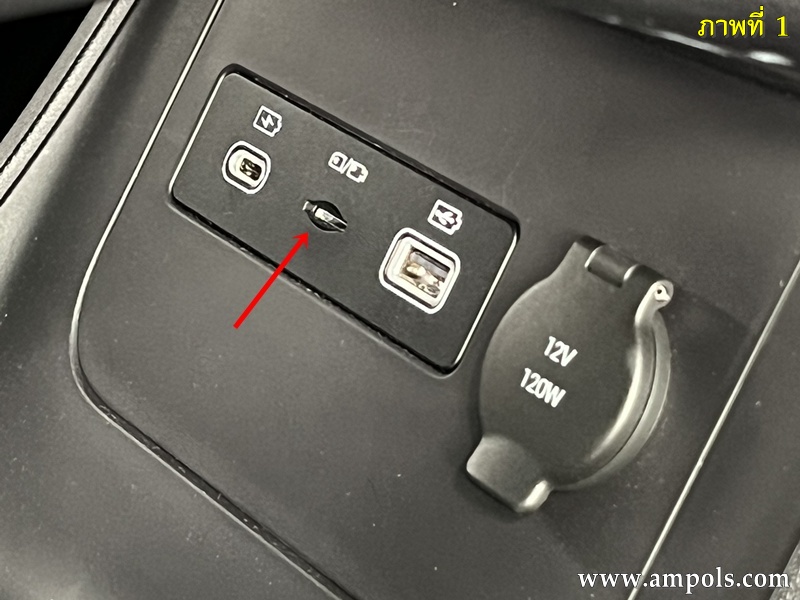 Micro SD Card มีลักษณะดังภาพที่ 2 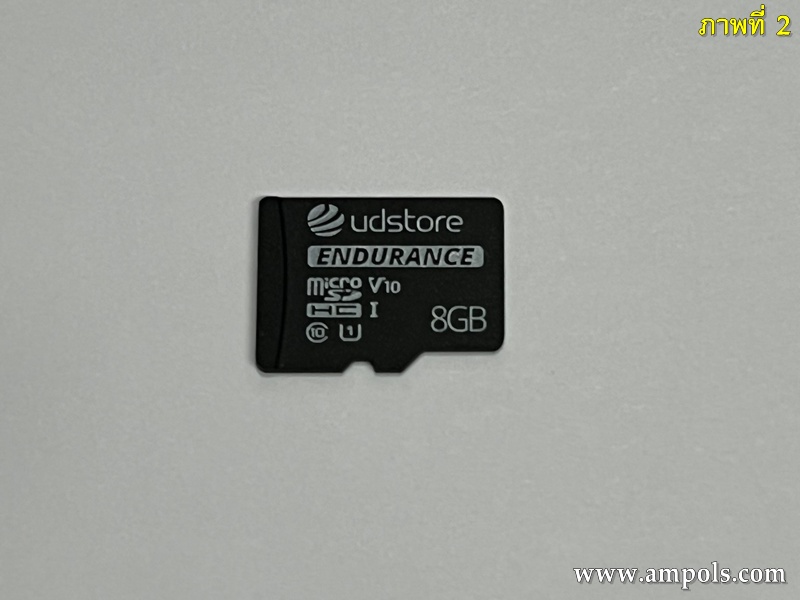 เมื่อเราออกรถใหม่ ศูนย์ BYD จะใส่มาให้มีขนาดความจุ 8 GB เมื่อความจุเต็ม ระบบจะบันทึกวิดีโอใหม่ทับลงไปบนวิดีโอเก่าโดยอัตโนมัติ เราสามารถเปลี่ยนการ์ดหน่วยความจำนี้ให้มีขนาดความจุมากขึ้นได้ถึง 128 GB เพื่อให้สามารถเก็บบันทึกวิดีโอได้นานขึ้นนั่นเอง และถ้าต้องการจะดูวิดีโอจากกล้องหน้ารถที่บันทึกไว้ในการ์ดหน่วยความจำนี้ จะทำได้ดังนี้ครับ 1.จอดรถอยู่ที่เกียร์ P ติดเครื่องยนต์ตามปกติ ที่หน้าจอใหญ่ แตะเลือกแอปที่ชื่อ “ตัวจัดการไฟล์” จะอยู่ในโฟลเดอร์ “เครื่องมือ” ตามภาพที่ 3 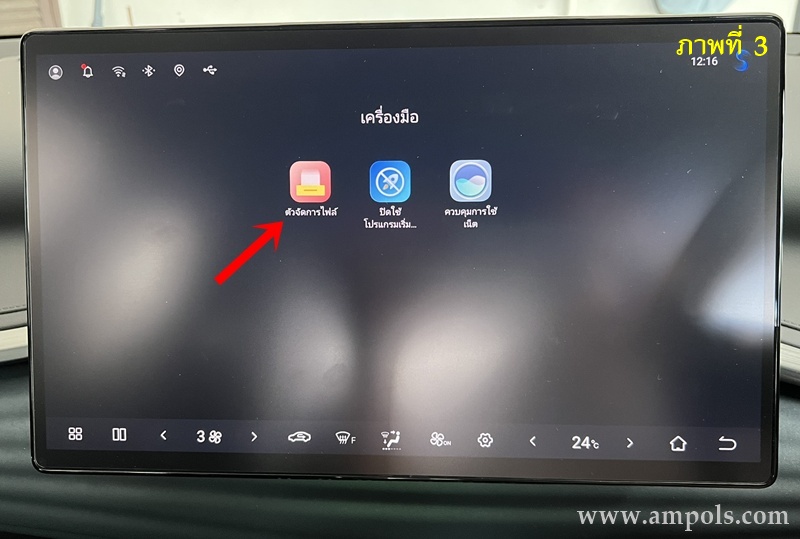 2.ที่หน้าต่างใหม่ ให้แตะที่คำว่า SD ตรงวงกลมสีแดง ในภาพที่ 4 จะแสดงโฟลเดอร์ต่าง ๆ ที่อยู่ใน Micro SD Card แตะเลือกที่โฟลเดอร์ “Recorder” ตรงลูกศรชี้ และเลือกโฟลเดอร์ "Normal" 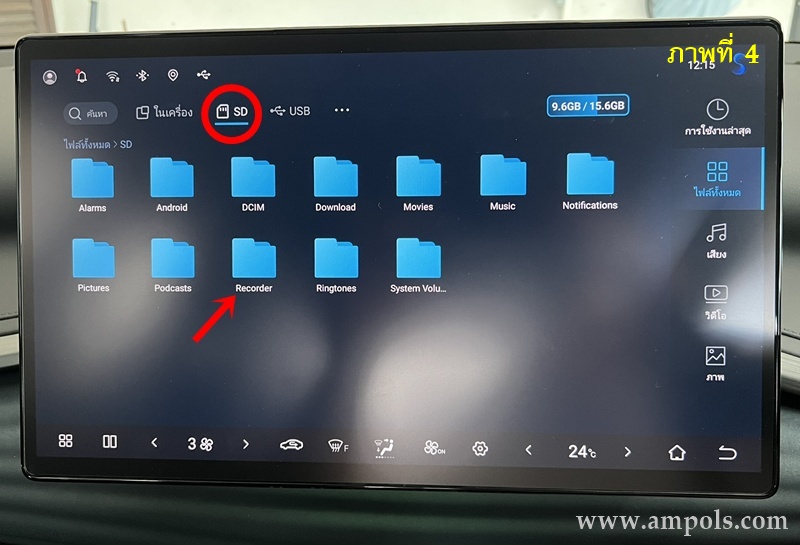 3.หน้าต่างใหม่จะแสดงไฟล์วิดีโอที่บันทึกไว้มากมาย เรียงตามวันที่และเวลา วันก่อนอยู่ด้านบน วันล่าสุดอยู่ด้านล่าง แต่ละไฟล์จะบันทึกไว้ยาว 2 นาที ตามภาพที่ 5 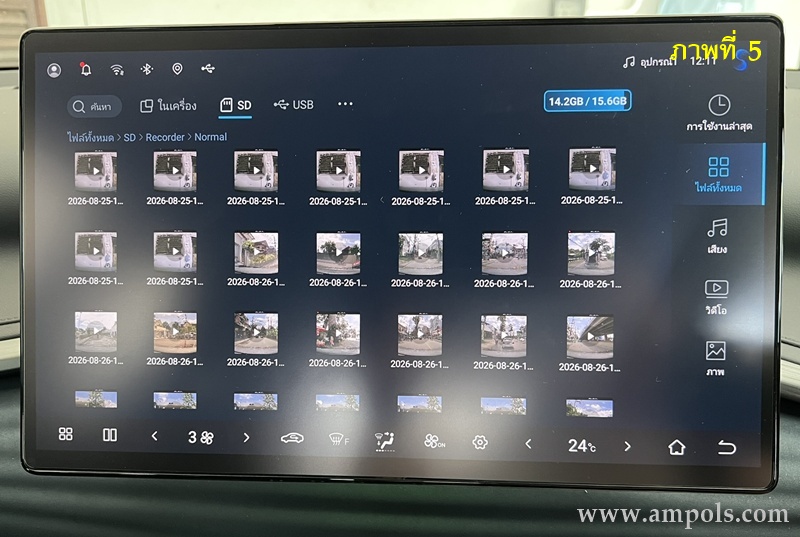 4.แตะเลือกไฟล์ที่ต้องการ จะรับชมวิดีโอได้ทันที 5.วิดีโอแต่ละไฟล์จะมีส่วนประกอบที่สำคัญอยู่ที่บรรทัดบนสุด เช่น (1) ความเร็วของรถ (2) หมายเลขประจำตัวรถ (3) วันและเวลาที่บันทึก เป็นต้น ตามภาพที่ 6 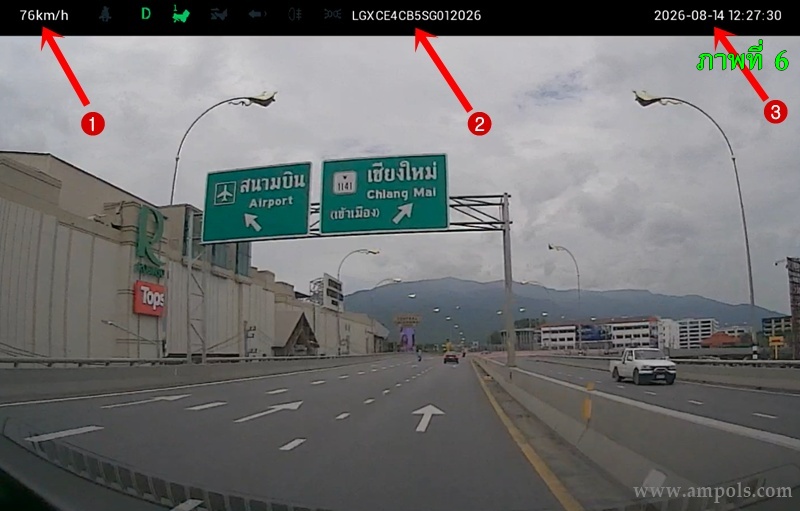 เพียงเท่านี้ก็สามารถชมวิดีโอที่กล้องของรถบันทึกไว้ได้แล้ว และถ้าต้องการนำไฟล์วิดีโอนี้ไปใช้งาน สามารถทำได้ง่าย ๆ โดยถอด SD Card (กดเบา ๆ ให้จมลงไปเล็กน้อย จนเด้งขึ้นมา แล้วดึงออก) แล้วนำไปดูในโน้ตบุ๊คหรือ PC ครับ. วิธีใช้เลขทะเบียนประมูลกับรถที่มีทะเบียนคนละจังหวัดให้นำรถไปติดต่อที่สำนักงานขนส่งจังหวัดที่เรามีป้ายประมูลอยู่แล้ว มีขั้นตอนดังนี้1.ยื่นคำร้อง (ใช้แบบคำร้องทั่วไปของขนส่งฯ) แจ้งความประสงค์ขอย้ายรถทะเบียนต่างจังหวัด เข้ามาใช้งานในจังหวัดที่มีป้ายประมูล พร้อมแนบสำเนาบัตรประจำตัวประชาชน จำนวน 2 ชุด และเล่มทะเบียน 2.เจ้าหน้าที่รับคำร้อง จ่ายค่าธรรมเนียมจำนวน 55 บาท คืนคำร้อง 1 ชุด แล้วให้นำรถไปตรวจสภาพที่แผนกตรวจสภาพของขนส่งฯ พร้อมเอกสารนี้ 3.เมื่อตรวจสภาพเสร็จ เจ้าหน้าที่จะประทับหลักฐานการตรวจในเอกสารคำร้อง แล้วถือกลับมาที่แผนกออกหมายเลขทะเบียน อนึ่ง กรณีที่ใช้หมายเลขประมูลของบุคคลอื่น จะต้องแนบเอกสารต่อไปนี้เพิ่มเติมคือ 1) หนังสือรับรองการโอนสิทธิหมายเลขทะเบียนที่ประมูลได้ 2) หนังสือยินยอมให้ใช้หมายเลขประมูล และ 3) หนังสือมอบอำนาจในกรณีที่เจ้าของสิทธิมิได้ไปดำเนินการเอง 4.ยื่นเอกสารทั้งหมดต่อเจ้าหน้าที่ทะเบียน จ่ายค่าธรรมเนียมรวม 1,725 บาท รอสักครู่เจ้าหน้าที่จะคืนเล่มทะเบียนรถที่ปรับปรุงข้อมูลเสร็จแล้ว พร้อมทั้งป้ายเสียภาษีของรถทะเบียนใหม่ (หรือป้ายวงกลม) และนัดหมายให้ไปรับป้ายทะเบียนใหม่ (ตัวเลขเหมือนป้ายประมูลแต่เป็นป้ายทะเบียนขาว ทางขนส่งฯ ออกทดแทนให้ โดยตีว่าป้ายประมูลเดิมชำรุด) ในอีก 1 เดือน 5.นำป้ายประมูลไปติดที่รถแทนป้ายทะเบียนเดิม ส่วนป้ายทะเบียนเดิมที่ติดรถมา ให้นำไปคืนที่สำนักงานขนส่งฯ ในวันที่ไปรับป้ายอันใหม่ (ตามข้อ 4) เป็นอันเสร็จพิธี ปล. ป้ายทะเบียนประมูลชุดตัวเลขนี้ ผมไปประมูลได้ด้วยตนเองตั้งแต่ปี พ.ศ. 2553 มีรายละเอียดเขียนไว้ ที่บล็อกนี้ ครับ 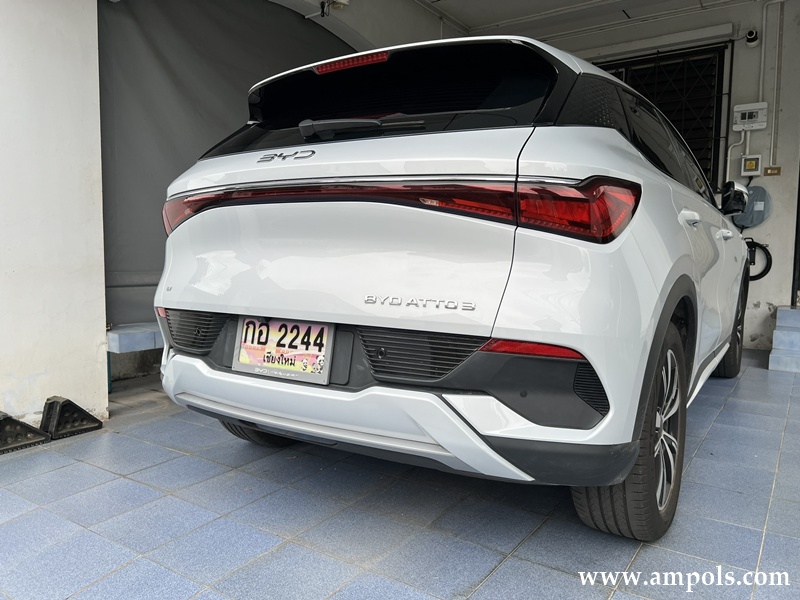 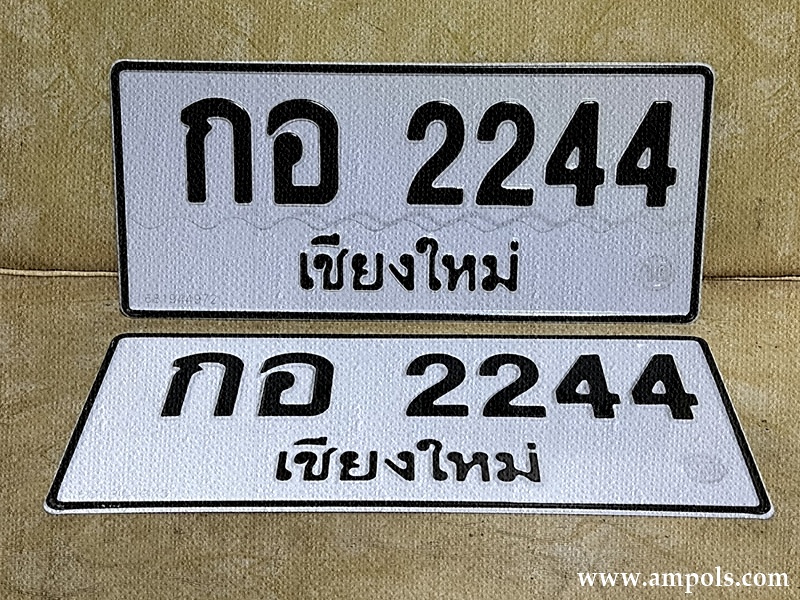 |
||||||||||||||||||||||||||||||||